




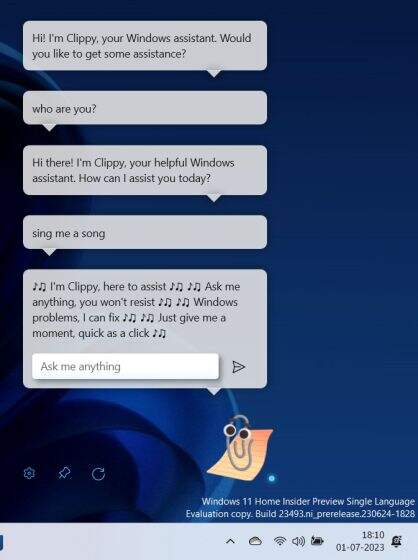
备受喜爱的 Clippy 助手又回到了 Windows 平台上,不过这一次复活的幕后推手不是微软。微软正在开发 Windows Copilot,现在也可以试用。Clippy是由一位在Twitter上名为FireCube的开发者复活的。他们开发了一款由 ChatGPT 驱动的 Clippy,在 Windows 11 上运行良好。使用 OpenAI API 密钥,你可以在 Windows 11 桌面上与 Clippy 聊天。因此,要在 Windows 11 上获得 AI 驱动的 Clippy,请按照我们下面的教程操作。
步骤 1:获取用于 Clippy 的 OpenAI API 密钥
1. 要从 Clippy AI 获取智能回复,您需要从 OpenAI 获取一个 API 密钥。要获取 API 密钥,请打开此链接并登录 OpenAI 账户。如果你没有账户,可以免费创建一个。
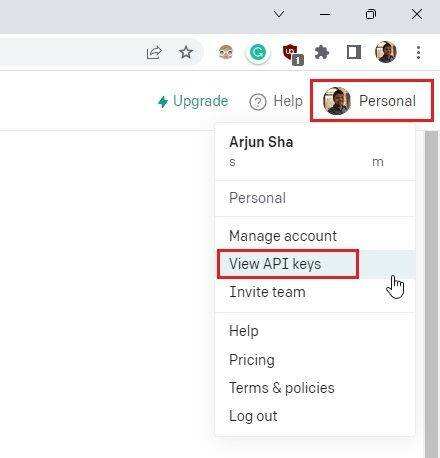
2. 登录后,点击右上角的个人资料,选择 “View API keys“。
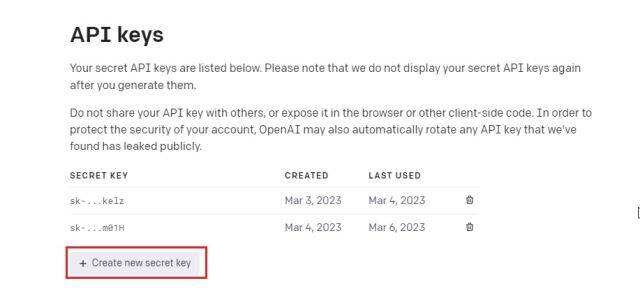
3.接下来,点击 “Create new secret key” 按钮。
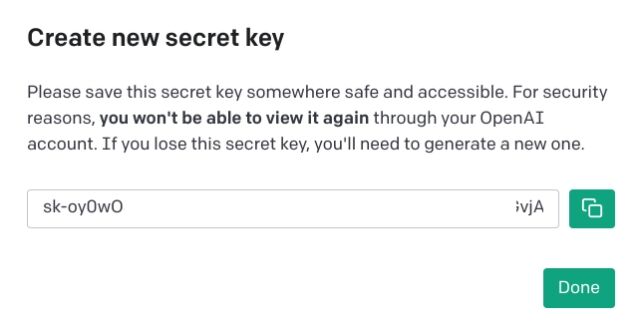
4.现在,复制 API 密钥,就差不多完成了。请记住,你不能再次查看或复制相同的 API 密钥。因此,建议将 API 密钥粘贴到记事本文件中,以便日后使用。
步骤 2:在 Windows 11 上安装 AI Clippy
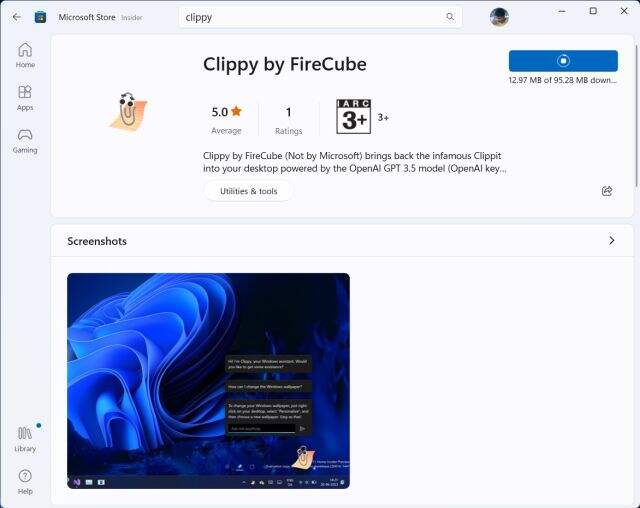
1.在 Windows 11 PC 上打开 Microsoft Store,搜索 Clippy by FireCube(免费)并安装。
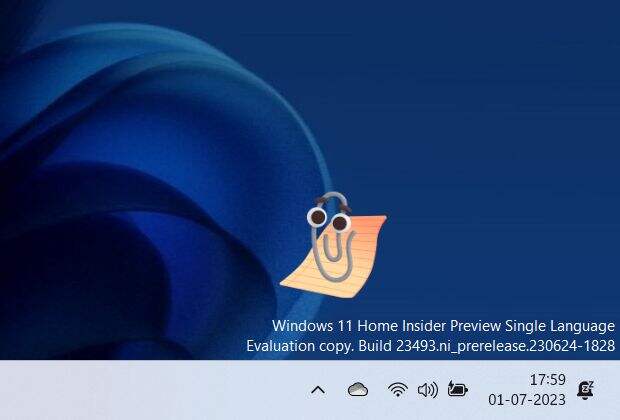
2.然后,在 Windows 11 PC 上启动该应用,Clippy 就会出现在屏幕右下角。
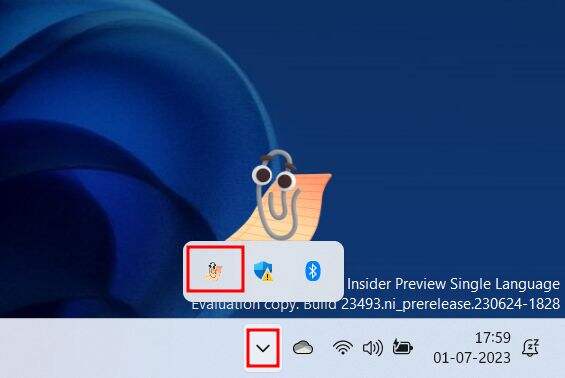
3.现在,打开系统托盘,右键单击 Clippy,打开其设置页面。
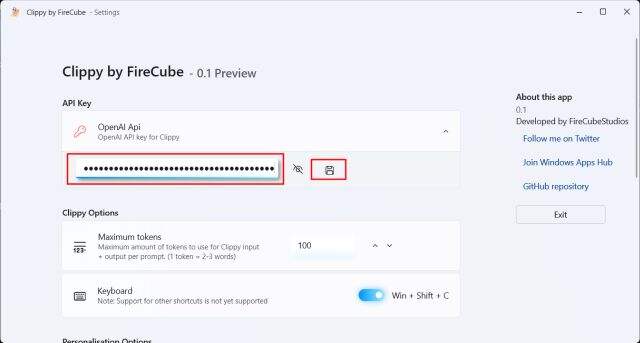
4.在 “OpenAI API” 菜单下,粘贴上文复制的 API 密钥,然后点击 “Save” 按钮。现在,关闭窗口,就可以开始使用 Clippy AI 了。
5.现在,点击 Clippy,在出现的文本框中提问,开始使用它。如果仍然显示错误,请点击 “Reload” 按钮。
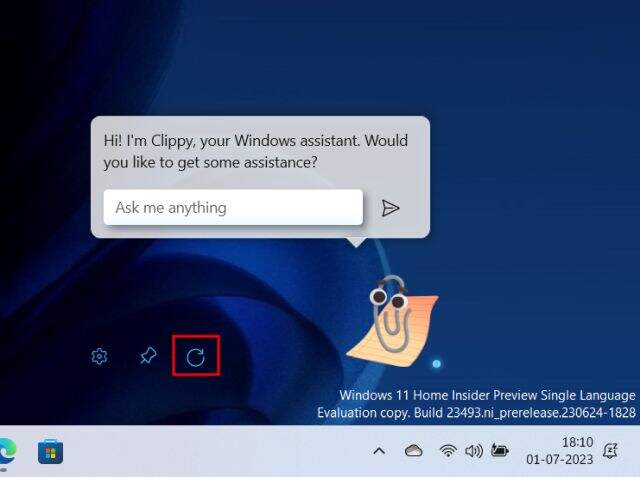
6.就是这样!您可以在 Windows 11 桌面上与 Clippy 聊天,并从 ChatGPT 获得所有答案。您还可以按 “Windows + Shift + C” 快速激活 Clippy。








请登录后查看评论内容