




继智能回复(Smart Reply)和智能撰写(Smart Compose)之后,谷歌终于为 Gmail 带来了人工智能 “Help me write” 工具。它可以帮助你快速撰写专业邮件,并根据整个对话内容起草回复等。基本上,Gmail 的人工智能邮件撰写工具承担了回复邮件的枯燥任务。让我们一起来学习如何启用和使用 Gmail 中的 “Help me write” 人工智能工具吧,请跟随我们的教程学习。
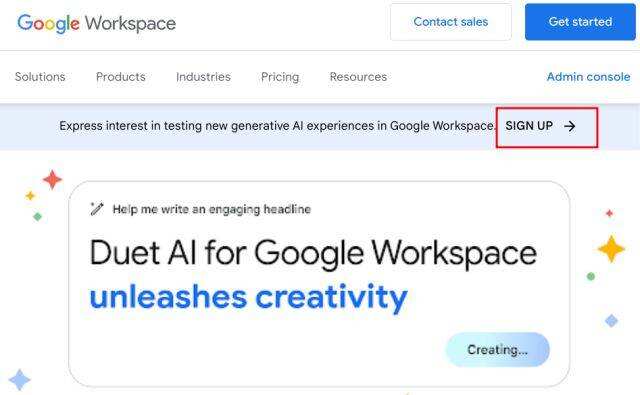
1. 首先,您需要点击此处注册 Google Workspace Labs。
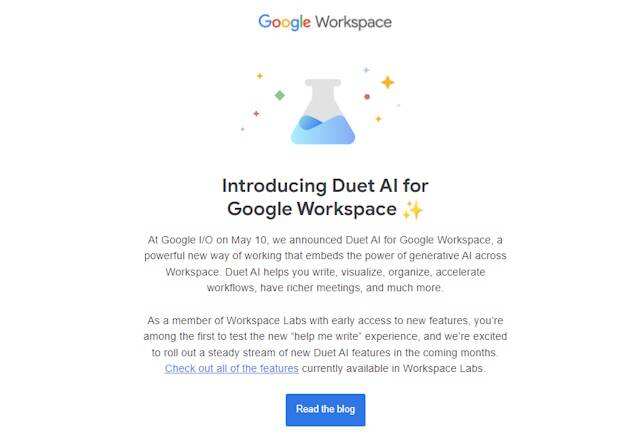
2. 之后,您将收到一封电子邮件,告知您已获准访问 Duet AI for Google Workspace。您也可以直接打开 Gmail(访问),查看该功能是否可用。
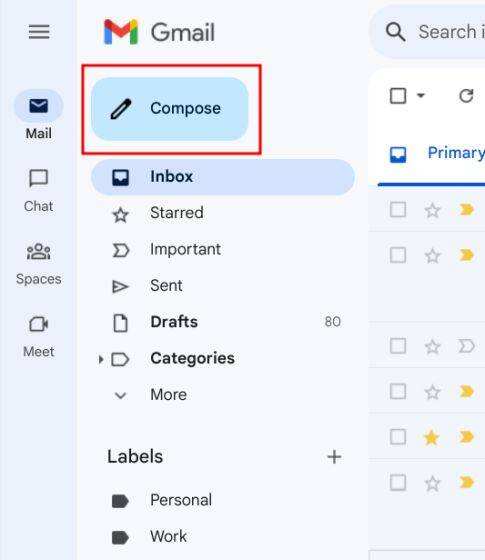
3. 现在,点击 “Compose” 起草电子邮件。
4.在 Gmail 的底部菜单中,你可以找到 “Help me write” 按钮。点击该按钮,Gmail 的人工智能电子邮件撰写栏就会显示出来。
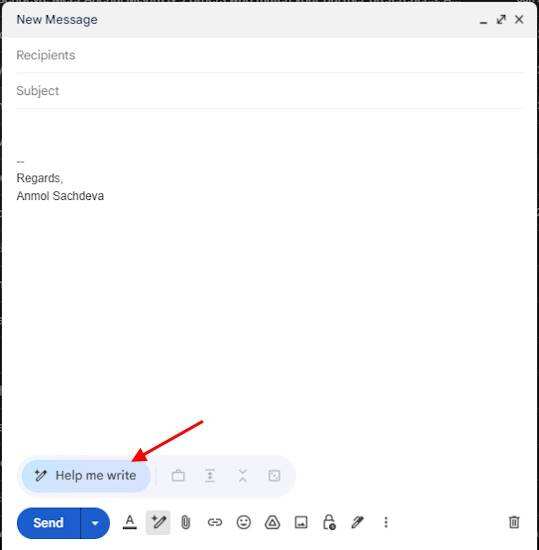
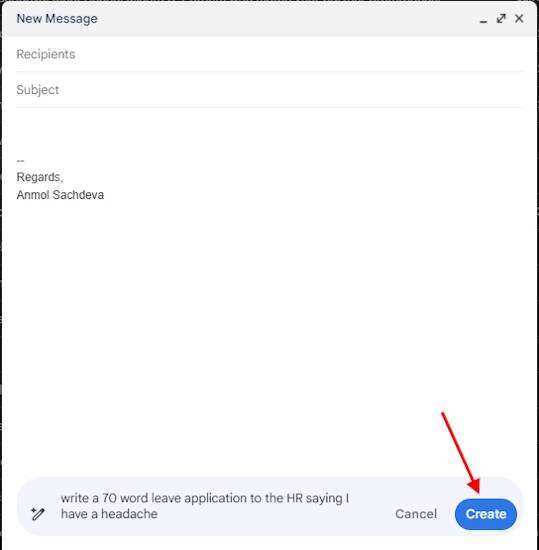
5. 接下来,点击 “Help me write” 并输入文字提示。例如,您可以要求它为退款撰写电子邮件,将对话内容转换成会议要点、请假申请等。
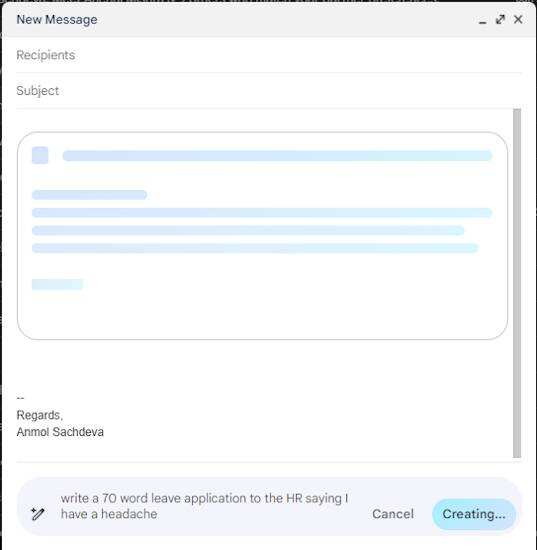
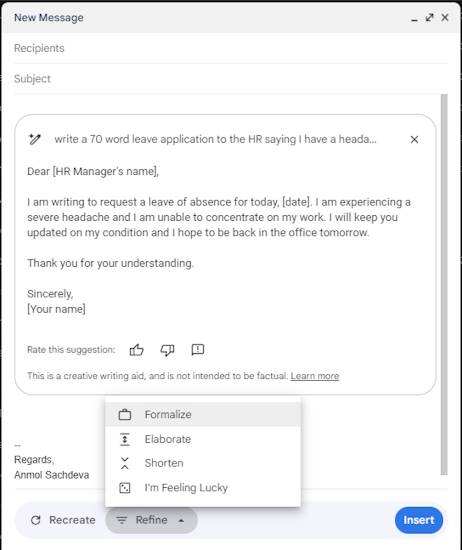
6. 如果你想完善邮件回复,可以使用 “正式化”、”详细化” 和 “缩短” 等选项。这就是如何使用 Gmail 的 “Help me write” 人工智能工具。
7. 你还可以重新创建 AI 电子邮件工具的回复。
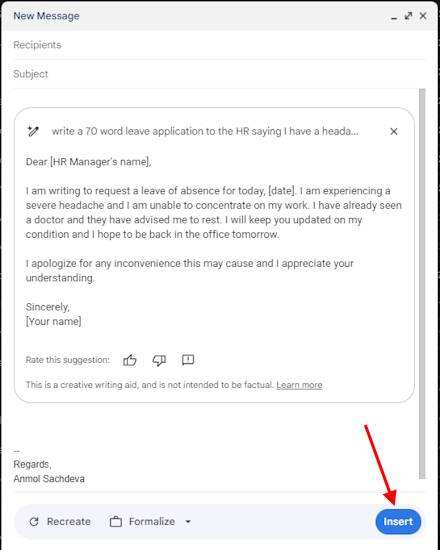
8. 对草稿满意后,只需点击 “Insert” 即可将文本插入邮件正文。
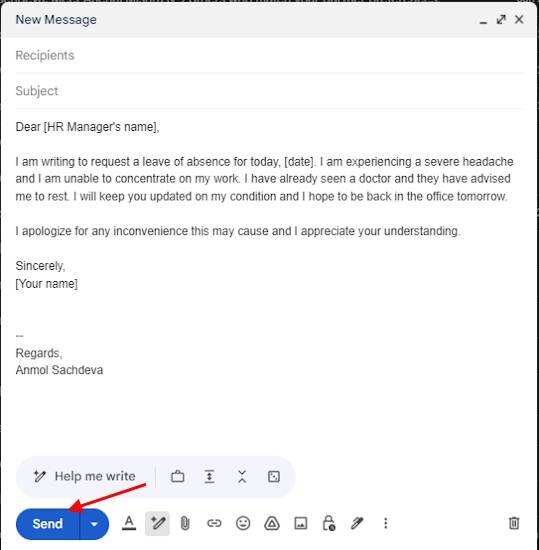
9. 最后,输入收件人地址,按 “Send” 即可共享电子邮件。
就是这样。现在,您就可以使用 Duet AI 为您起草所有电子邮件了。记得在发送前校对和编辑电子邮件,将收件人和您的姓名包括在内。在这里,我们建议你也看看谷歌的 Bard AI。








请登录后查看评论内容