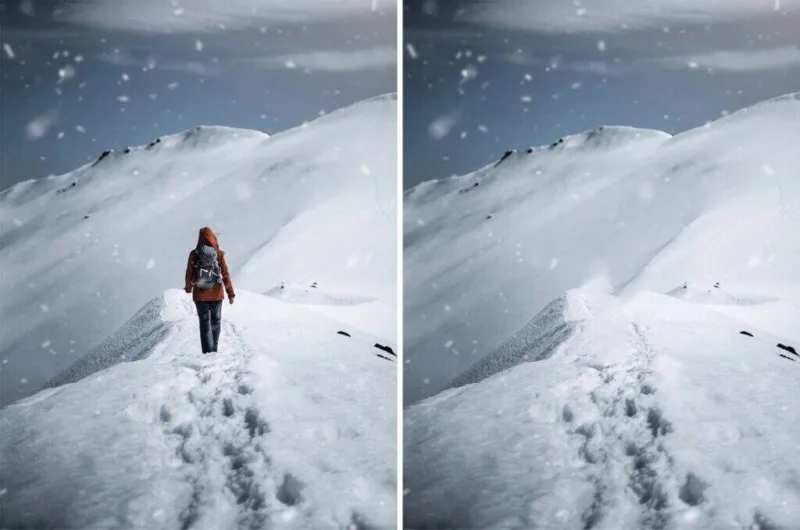


在图形设计过程中,经常会遇到这样的情况:你发现一张图片非常适合你的项目,但只有一个对象除外。如果你正面临这样的情况,那就看看本教程吧,我将向你展示一种快速而有效的方法,使用 Photoshop 从背景中移除任何对象。
它非常简单,只需几个步骤就能在 Photoshop 中擦除对象。在开始之前,我们先来看看图片的前后对比,让你对这个技巧的效果有一个大致的了解。
相关文章:您现在还可以使用 Photoshop 的 Generative AI 来实现这一功能。查看如何安装和使用此功能。
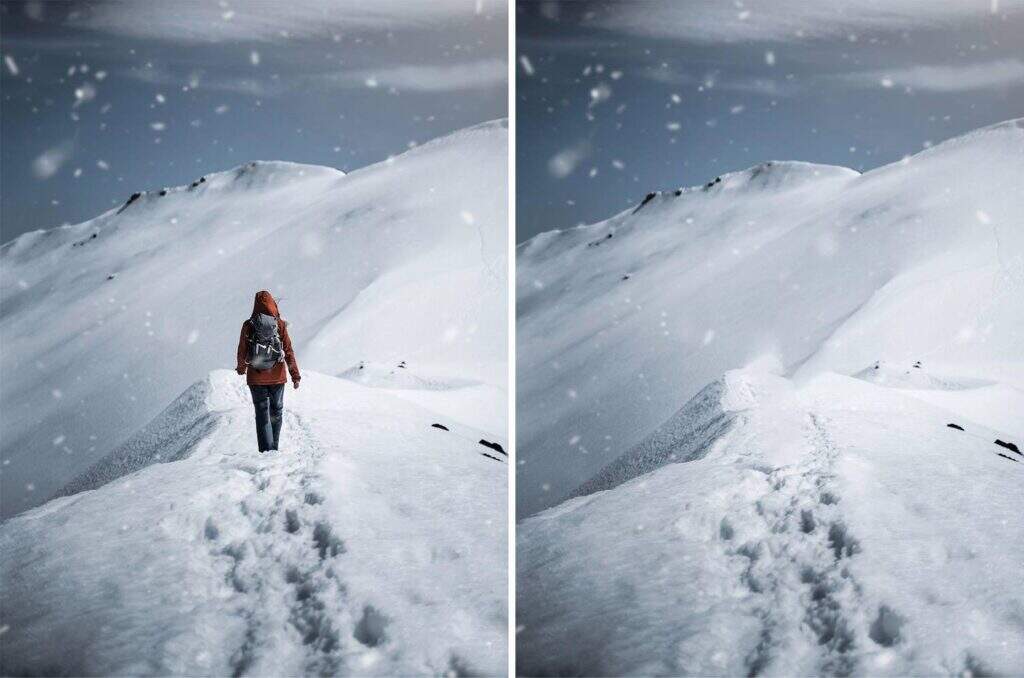
为了跟上教程,你可以使用与我完全相同的图片。图片可在此处下载。
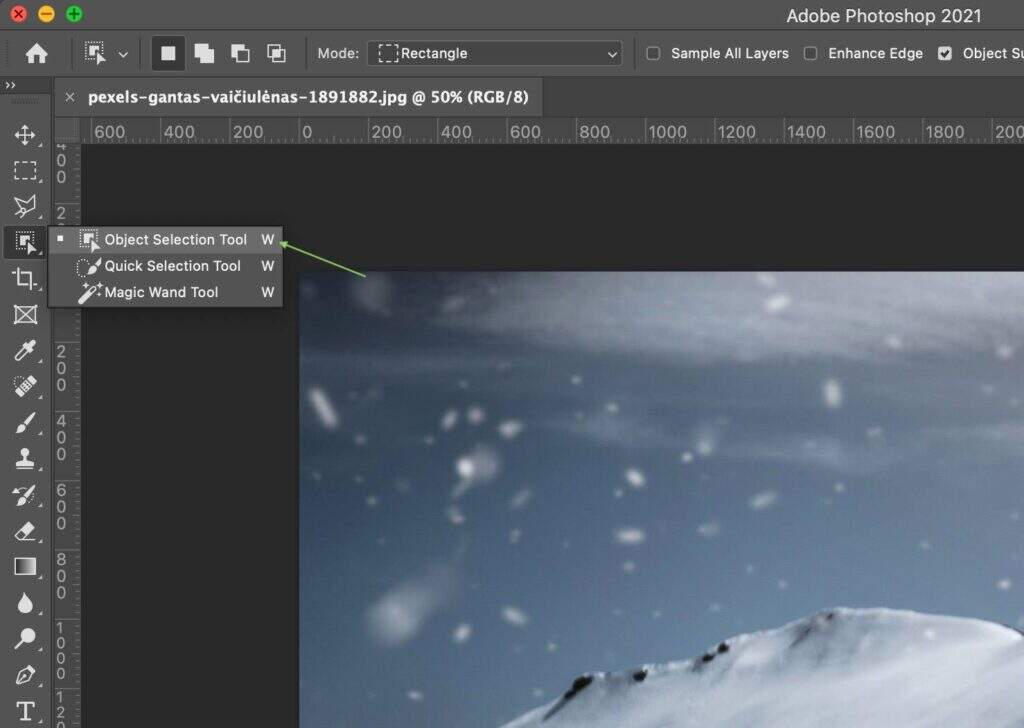
Step 1:在 Photoshop 中打开图片,从左侧工具栏中选择“对象选择工具”。
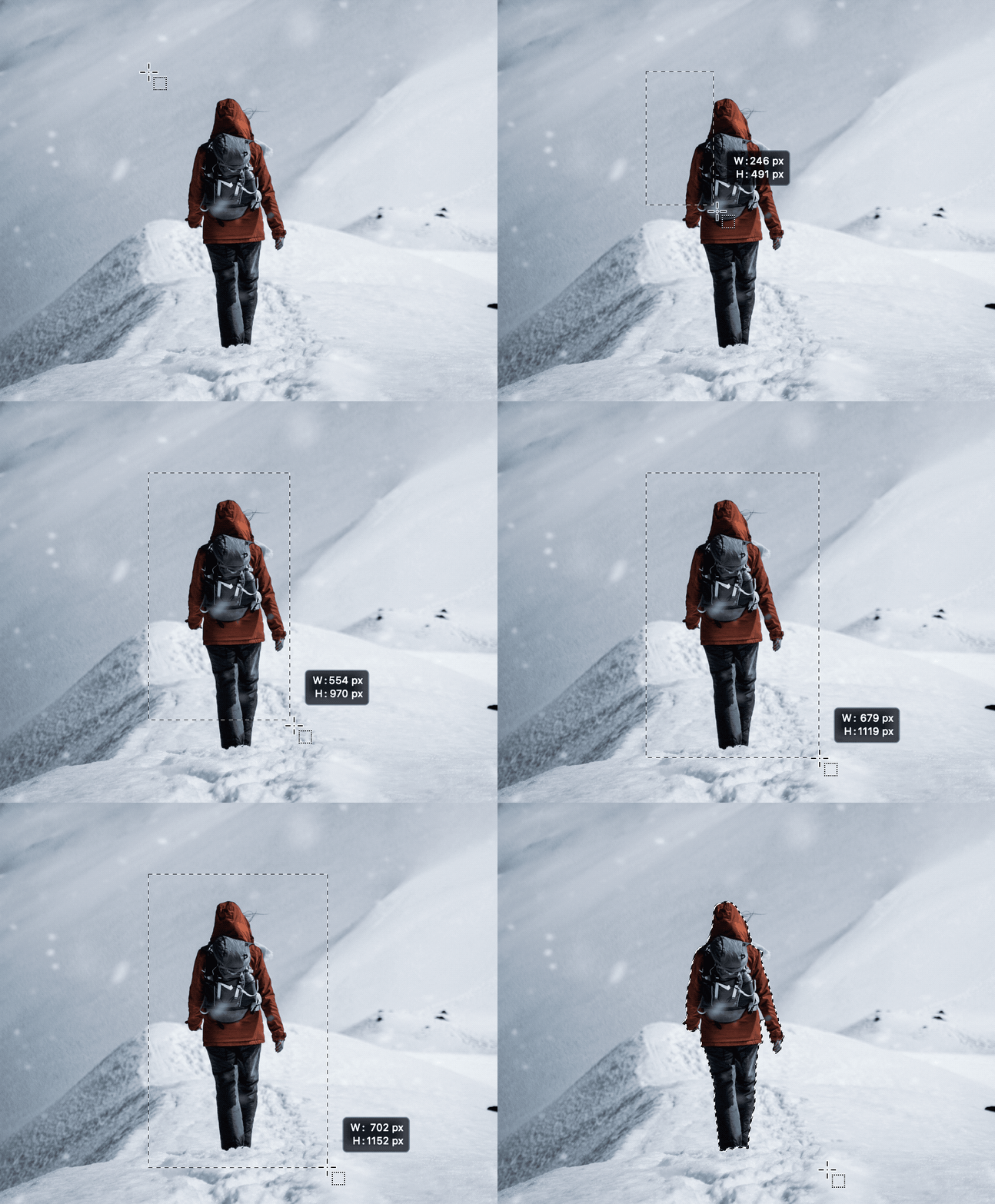
Step 2:按住鼠标左键,选取需要移除的对象。
Step 3:现在转到选择>修改>扩展 。
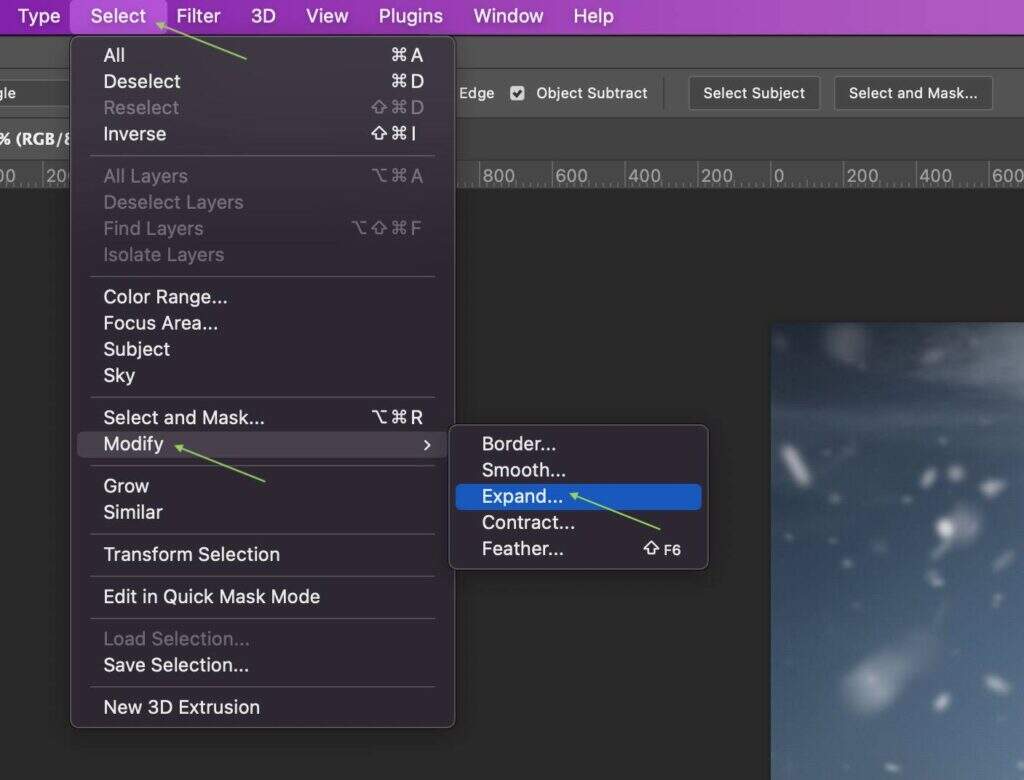
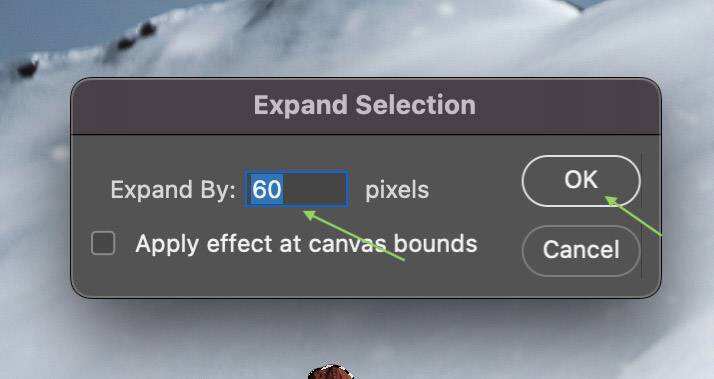
Step 4:在扩展量输入框输入10 到 100 之间的任意数值(您可能需要反复试验以获得最佳结果,本次示例输入值为 60),然后点击确定。
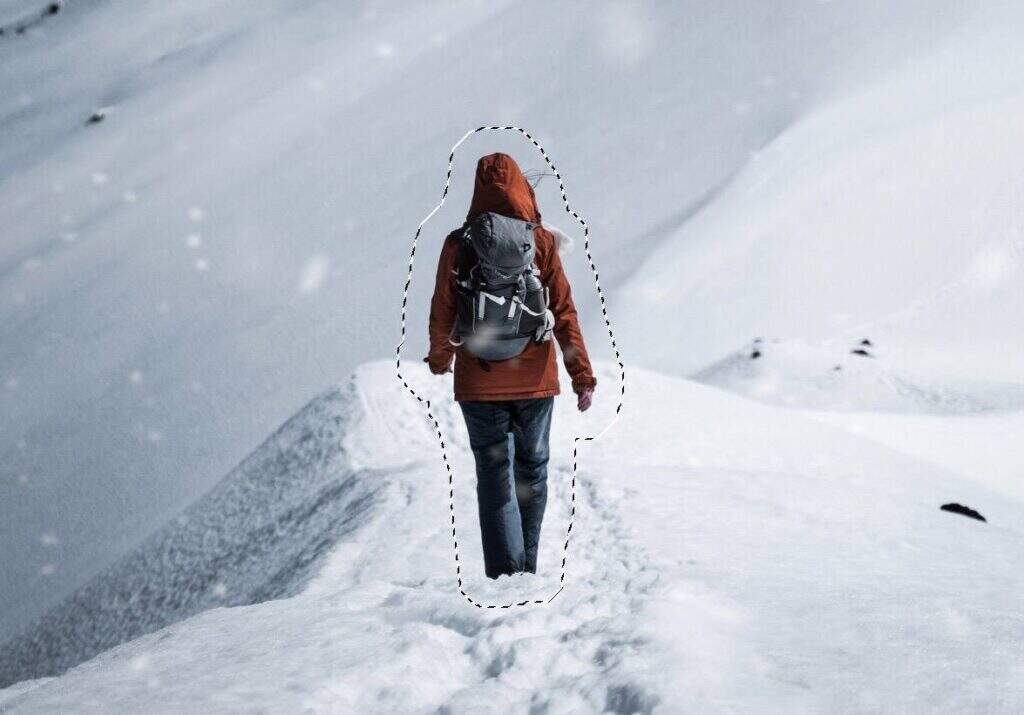
Step 5:高亮显示的对象将被扩展。它应该是这样的:
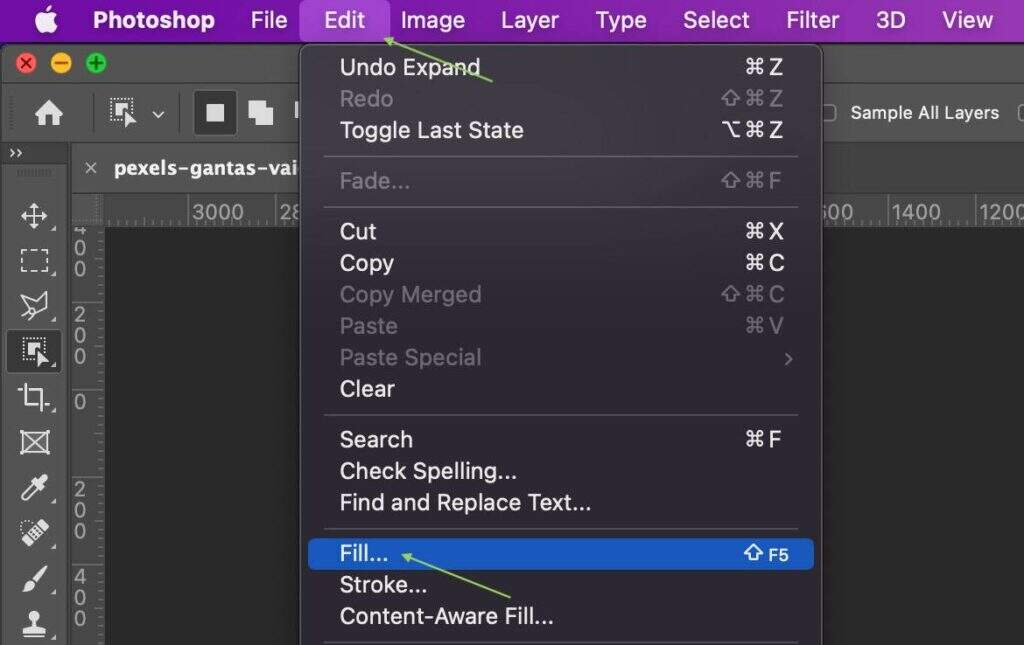
Step 6:现在,转到编辑>填充。确保选择了“内容识别”,然后单击“确定”。
Step 7:借用刘谦的一句话“见证奇迹的时刻”,刚才选中的对象现在已经消失了!
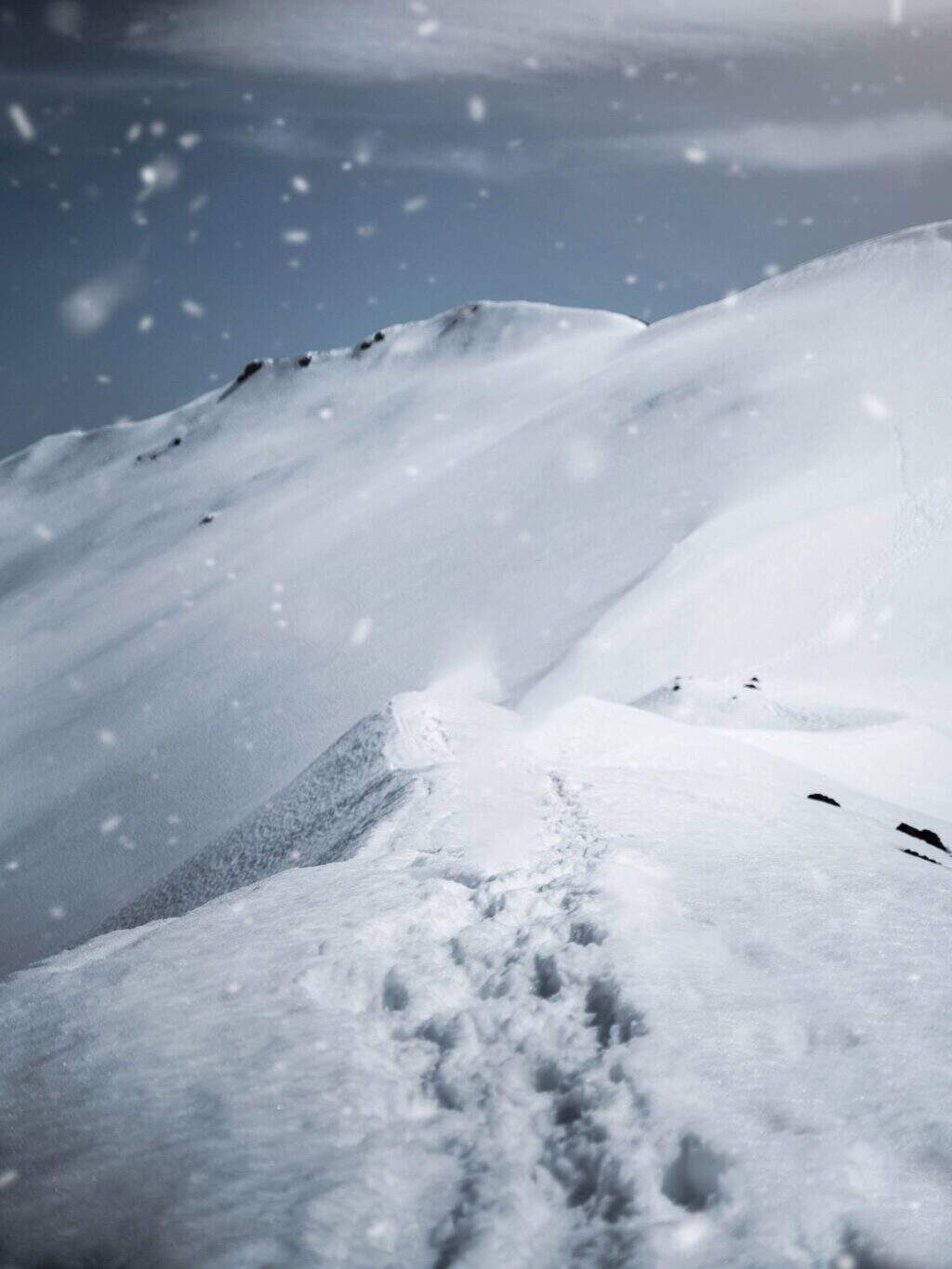
请尝试一下这种方法,并告诉我们你的效果如何。
© 版权声明
免责声明
- 本站文章均为原创,除非另有说明,否则本站内容依据 CC BY-NC-SA 4.0 许可证进行授权,转载请附上出处链接及本声明,谢谢。
- 本站提供的资源(插件或主题)均为网上搜集,如有涉及或侵害到您的版权,请立即通过邮箱 admin@wpwpp.com 通知我们。
- 本站所有下载文件,仅用作学习研究使用,下载后请在 24小时内 删除。请支持正版,切勿用作商业用途。
- 因代码可变性,本站不保证兼容所有浏览器、不保证兼容所有版本的 WordPress,不保证兼容您安装的其他插件。
- 本站保证所提供资源(插件或主题)的完整性,但不含授权许可、帮助文档、XML文件、PSD、后续升级等。
- 使用该资源(插件或主题)需要用户有一定代码基础知识!本站只提供汉化及安装教程,仅供参考。由本站提供的资源对您的网站或计算机造成严重后果的,本站概不负责。
- 有时可能会遇到部分字段无法汉化,同时请保留作者汉化宣传信息,谢谢!
- 本站资源售价只是赞助和汉化辛苦费,收取费用仅维持本站的日常运营所需。
- 如果您喜欢本站资源,开通会员享受更多优惠折扣,谢谢支持!
- 如果网盘地址失效,请在相应资源页面下留言,我们会尽快修复下载地址。
- 本站网址:wpwpp.com,联系邮箱:admin@wpwpp.com。
THE END









暂无评论内容