

你是否在 Mac 上定期或重复执行一个命令或一组任务(例如,将 .jpg 转换为 .png,或将文档转换为 pdf 等)?
创建动作,将其添加到右键上下文菜单,然后在运行中执行它们如何?
自定义动作:用破折号替换空格
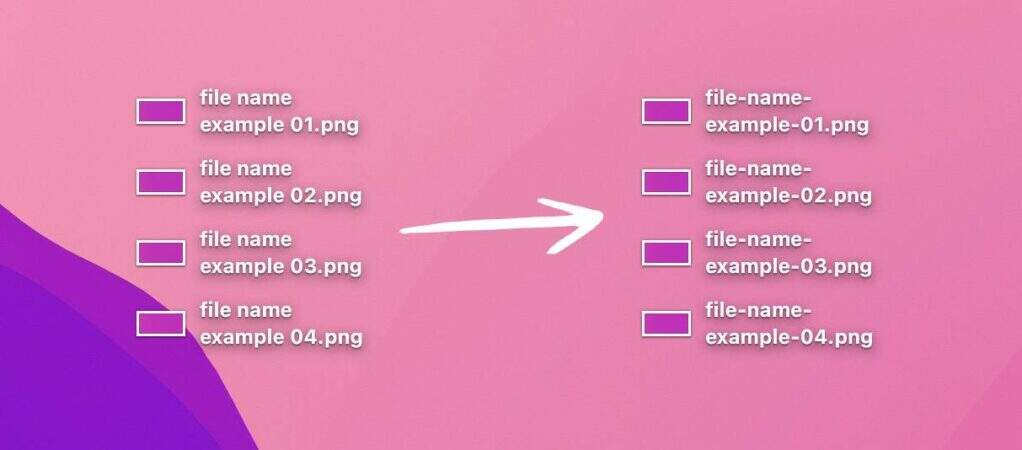
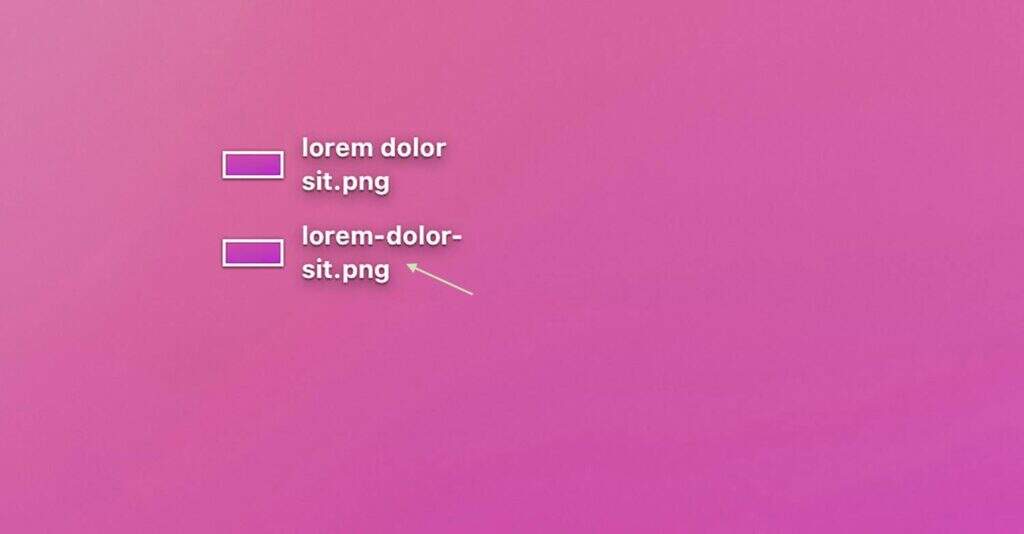
作为本教程的一个示例,我们将创建一个自定义操作,将文件名(例:lorem ipsumdolor.jpg )中的空格替换为破折号(例:lorem-ipsum-dolor.jpg )。
要执行命令,只需选择文件(或多个文件),单击右键,然后选择创建的自定义操作。
1. 在上下文菜单中创建自定义动作
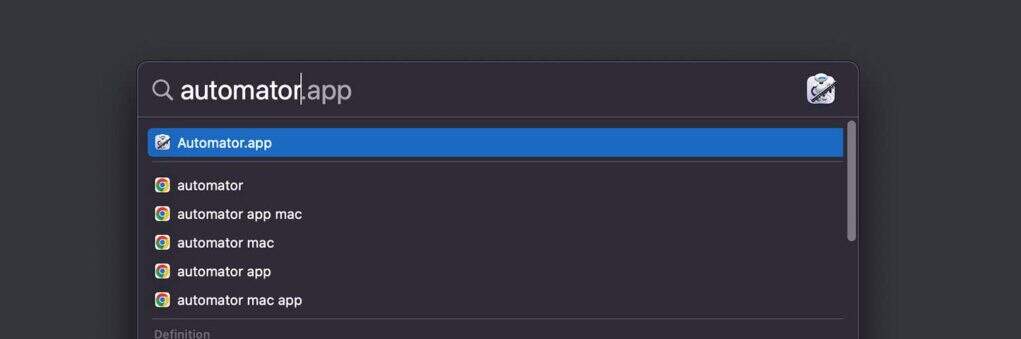
启动 Automator 应用程序。你可以在 Spotlight 中快速搜索Automator,或在 Macintosh HD>应用程序>Automator.app 中找到该应用程序。
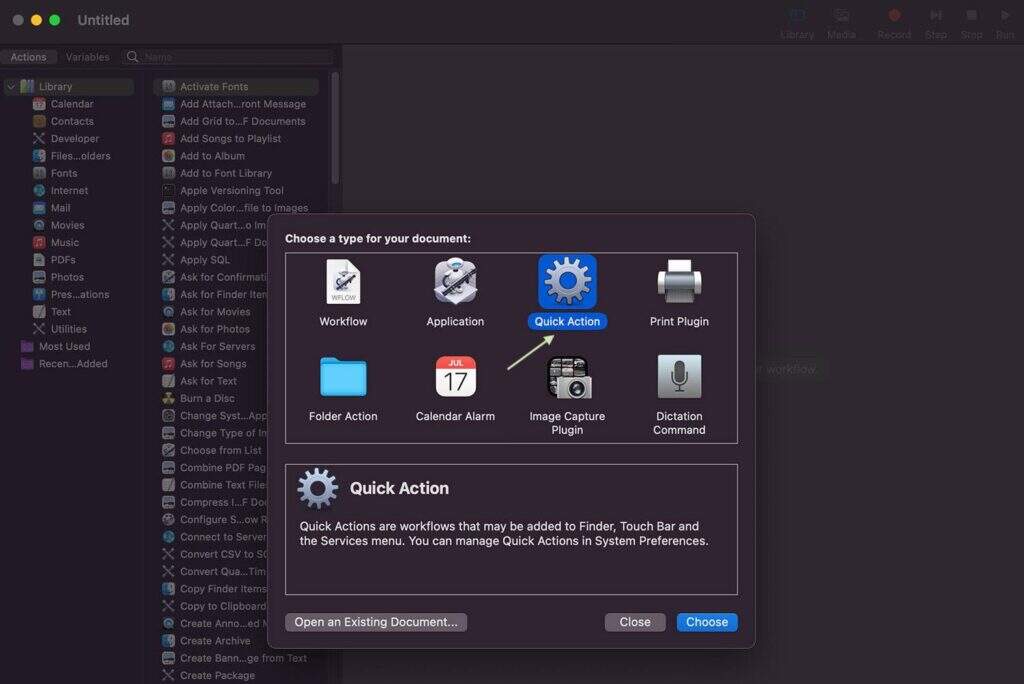
在 Automator 应用程序中选择快速动作。
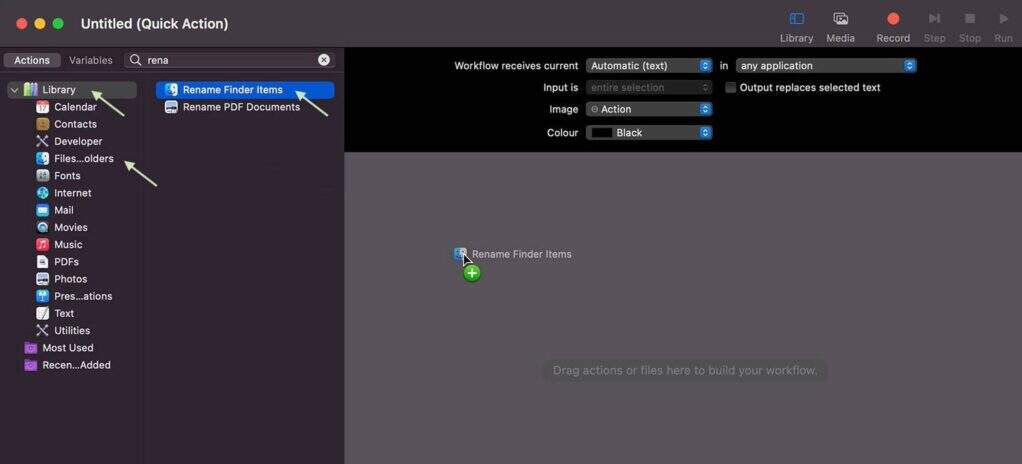
在搜索框中搜索“Rename Finder Item”,然后将其拖动到右侧面板。你也可以在左侧面板的“库”>“文件和文件夹 ”中找到它。
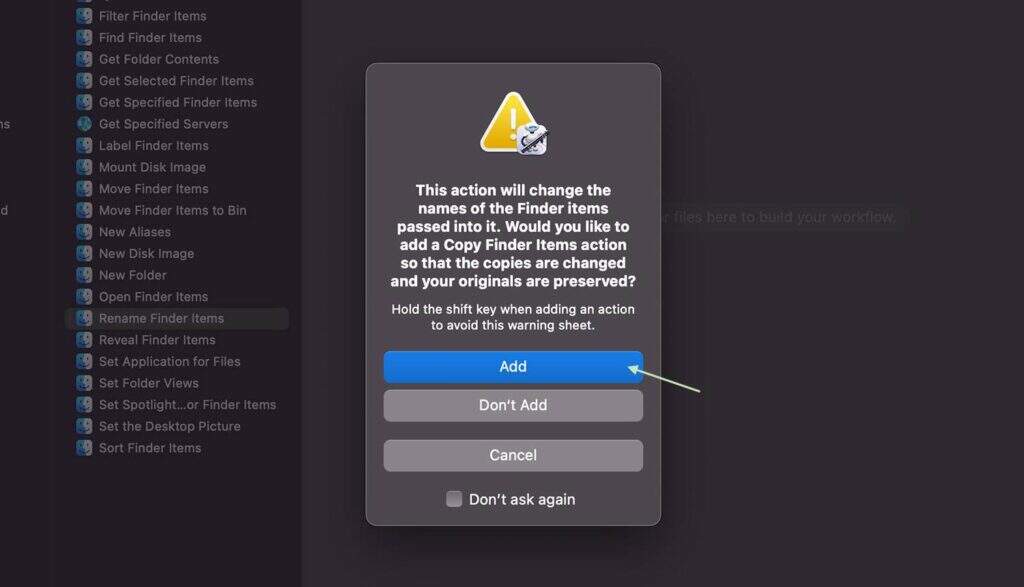
如果弹出此对话框,请单击“添加”。
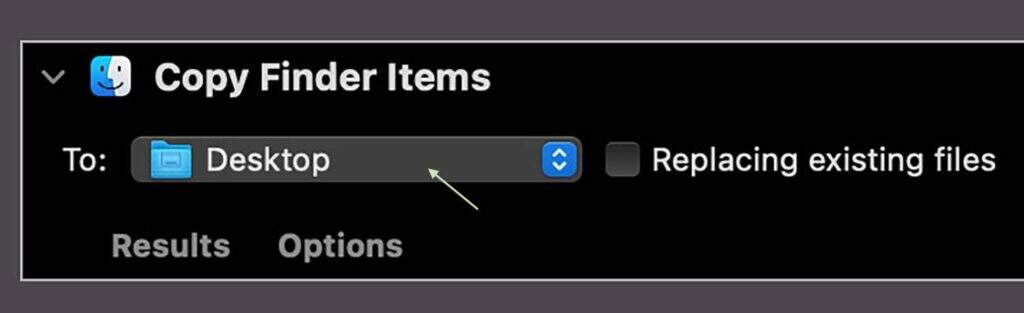
在复制 Finder 项目下的“To”中,选择要保存输出的位置。如果希望输出结果替换任何现有项目,请选中“替换现有文件”。
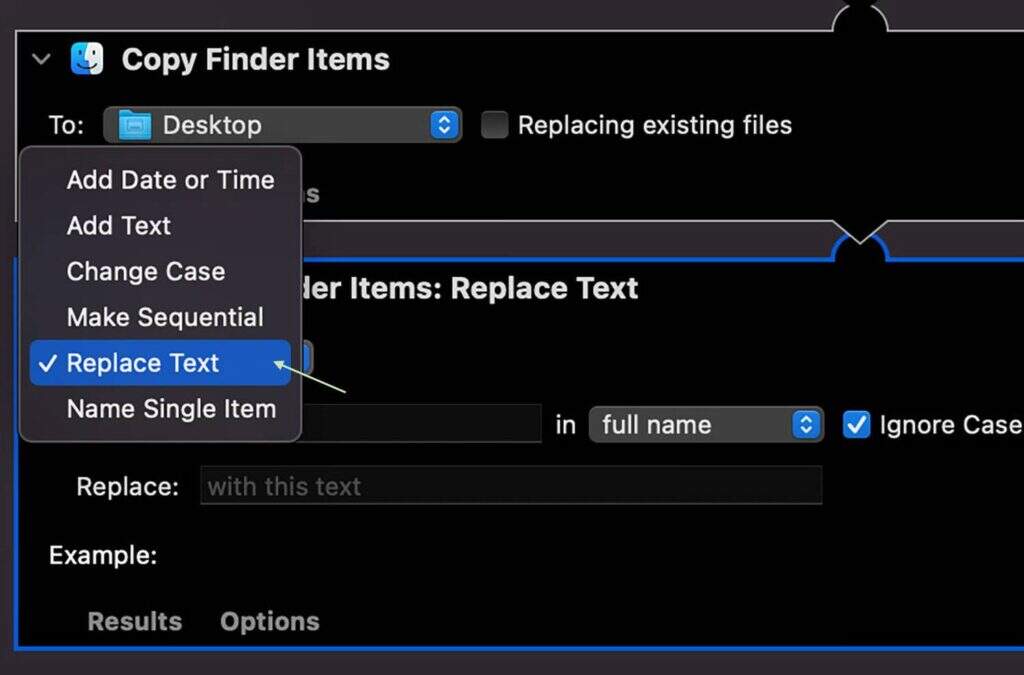
将“Rename Finder Items:”中的“添加日期或时间(Add Date or Time)”替换为“替换文本(Replace Text)”。
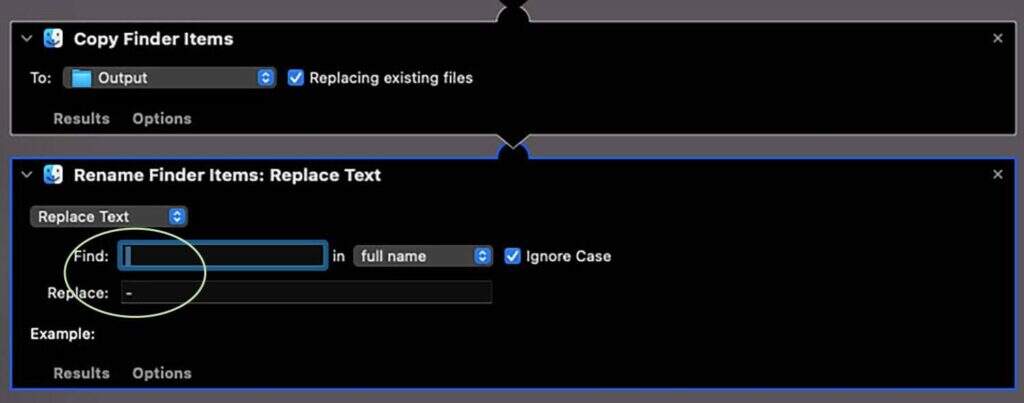
在“查找:(Find:)”中,按一次空格键添加一个空格,在“替换:(Replace:)”中,添加一个破折号(-)。
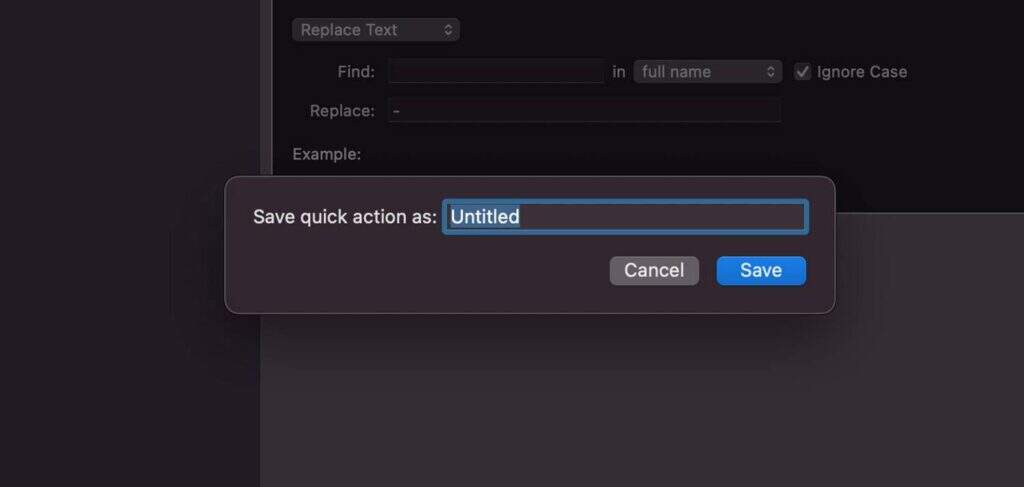
现在,你需要保存创建的快速动作。转到“文件”>“保存”,为其命名,然后单击“保存”。在本教程中,我们将把它命名为 – Replace Space with Dash。
就是这样!名为“Replace Space with Dash ”的快速操作已成功创建。
2. 测试自定义动作
现在,让我们来测试一下它是否有效。
在桌面上创建一个文件。可以是图片或任何文档格式。
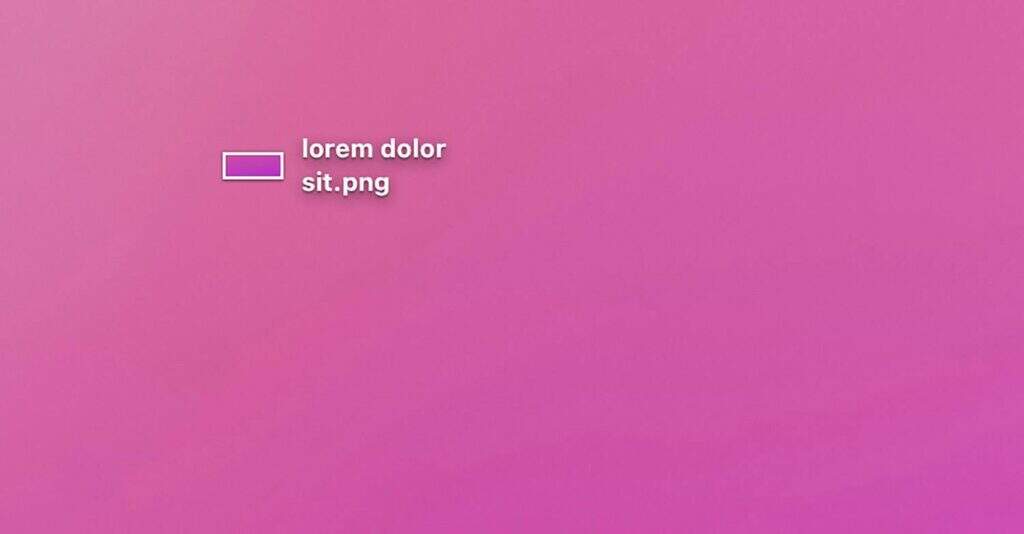
左键单击一次以选中它,然后右键单击以访问右键菜单。
导航至“快速操作”并选择“Replace Space with Dash”。
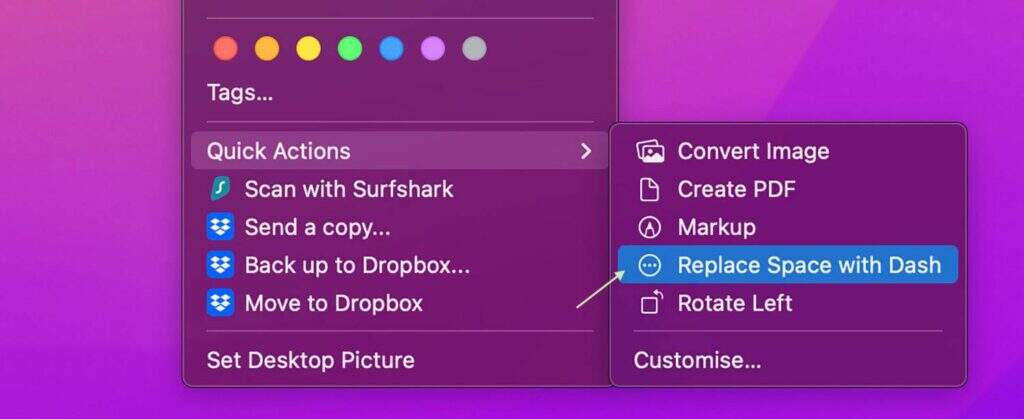
检查新创建的文件。文件名中的空格应替换为破折号。
3. 为自定义动作创建键盘快捷方式
您还可以为该动作创建键盘快捷键,使执行速度更快!要创建键盘快捷方式,请执行以下操作:
进入Apple>系统偏好设置 。
选择“键盘”,然后转到“快捷方式”选项卡。
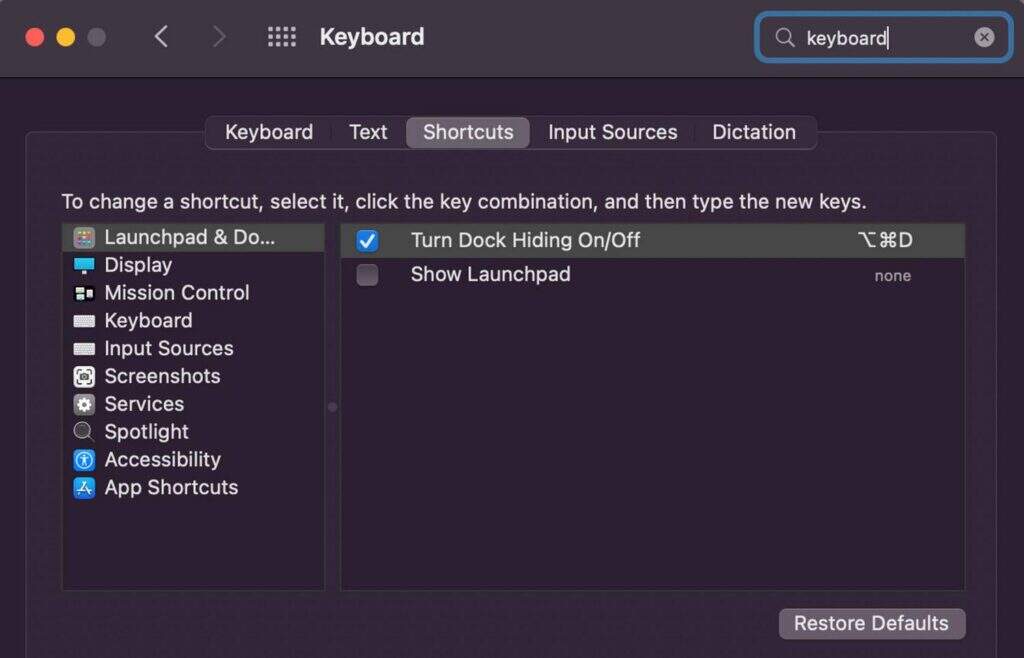
单击“服务”,然后在右侧面板上查找已创建的快捷操作。
单击一次选择快速操作,然后单击“添加快捷方式”。
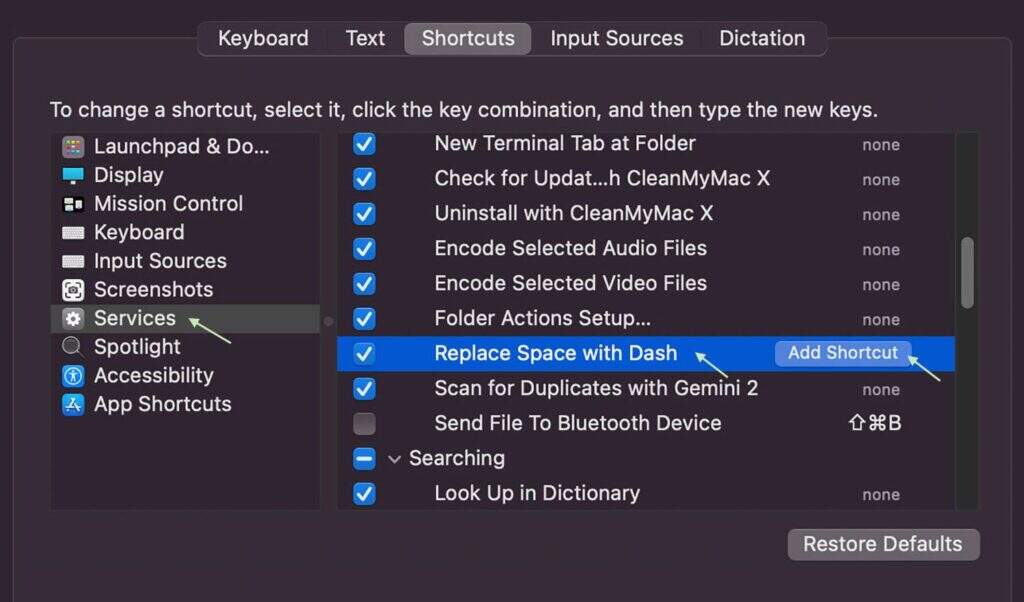
输入快捷键一次,然后按 Return 键。
现在,你可以使用键盘快捷键更快地执行自定义快速动作。
4. 删除右键菜单中的自定义动作
如果你在右键上下文菜单中创建了太多的项目,并希望对其进行整理,你也可以这样做。要删除右键菜单中的自定义快速动作,首先需要找到它。
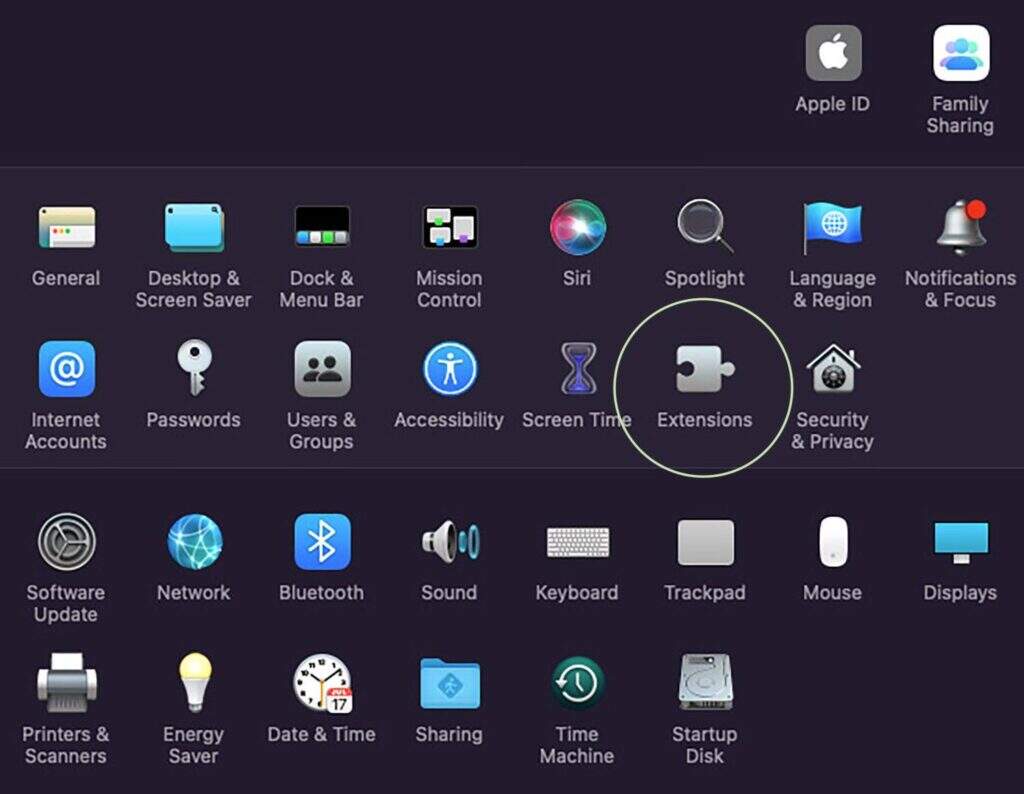
首先,进入Apple>系统偏好设置 ,然后选择扩展。
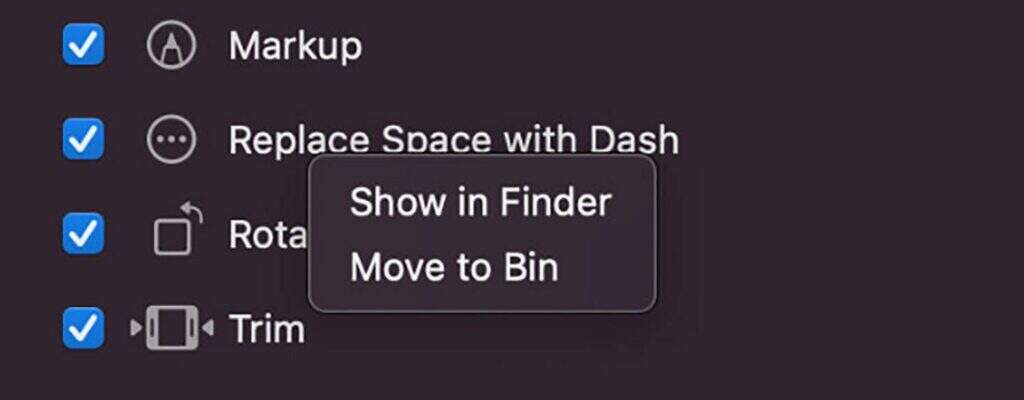
在左侧面板上选择“Finder”,然后在右侧面板上看到已创建的快速动作。选中它,然后右键单击,它将为你提供以下选项:
- 在 Finder 中显示 – 查找快速操作的存储位置
- 移动到废纸篓 – 从上下文菜单中删除。
免责声明
- 本站文章均为原创,除非另有说明,否则本站内容依据 CC BY-NC-SA 4.0 许可证进行授权,转载请附上出处链接及本声明,谢谢。
- 本站提供的资源(插件或主题)均为网上搜集,如有涉及或侵害到您的版权,请立即通过邮箱 admin@wpwpp.com 通知我们。
- 本站所有下载文件,仅用作学习研究使用,下载后请在 24小时内 删除。请支持正版,切勿用作商业用途。
- 因代码可变性,本站不保证兼容所有浏览器、不保证兼容所有版本的 WordPress,不保证兼容您安装的其他插件。
- 本站保证所提供资源(插件或主题)的完整性,但不含授权许可、帮助文档、XML文件、PSD、后续升级等。
- 使用该资源(插件或主题)需要用户有一定代码基础知识!本站只提供汉化及安装教程,仅供参考。由本站提供的资源对您的网站或计算机造成严重后果的,本站概不负责。
- 有时可能会遇到部分字段无法汉化,同时请保留作者汉化宣传信息,谢谢!
- 本站资源售价只是赞助和汉化辛苦费,收取费用仅维持本站的日常运营所需。
- 如果您喜欢本站资源,开通会员享受更多优惠折扣,谢谢支持!
- 如果网盘地址失效,请在相应资源页面下留言,我们会尽快修复下载地址。
- 本站网址:wpwpp.com,联系邮箱:admin@wpwpp.com。








暂无评论内容