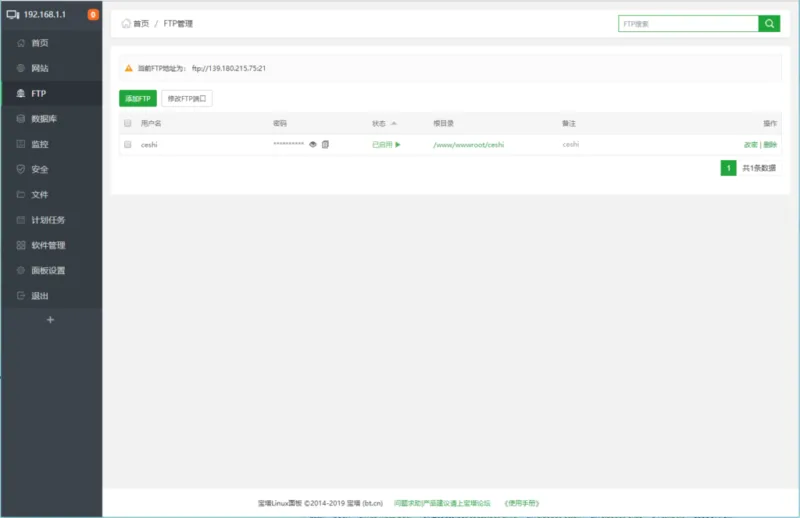



使用宝塔面板,您可以快速地创建一个FTP管理账户,对网站文件进行管理。但有必要提醒大家的是,使用FTP远不如使用SFTP安全,你可以查看文章“FTP与SFTP有什么区别”进一步了解两者之间的差异。
此外,宝塔面板的文件管理模块其实已经能够满足站长的大部分文件管理需求。当然,如果你非得要使用FTP管理服务器文件,可以参照以下教程:
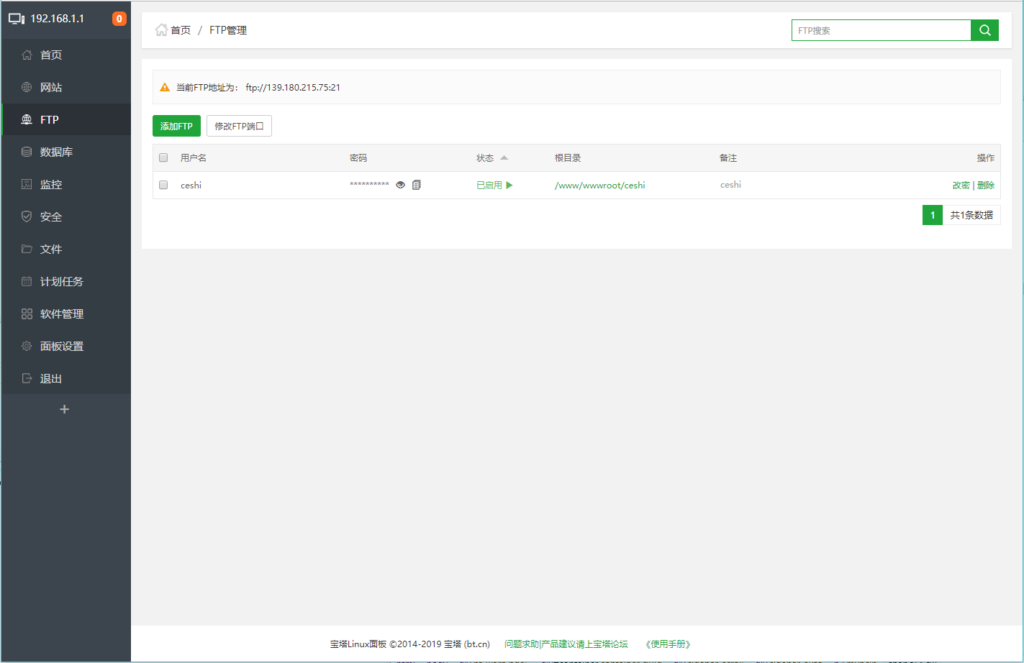
FTP管理,主要用于管理和创建FTP账号。然后你还需要借助FTP工具,比如Xshell或者FileZilla,进行连接登陆管理。
添加FTP
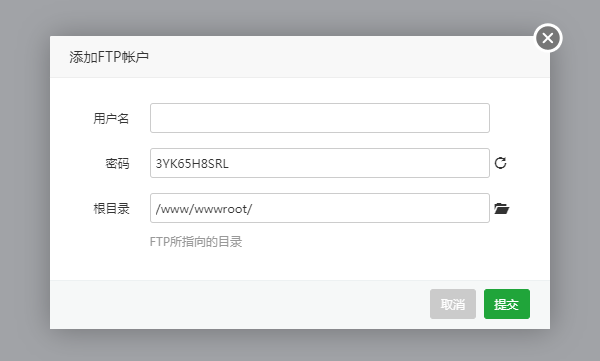
输入以下参数,点击提交即可创建成功。
- 用户名:FTP账号名称。
- 密码:默认随机生成密码,可以自行更改。
- 根目录:选择FTP目录地址,默认为wwwroot站点目录。
若FTP无法正常连接,请根据以下说明排除错误
1.注意内网IP和外网IP2.检查ftp服务是否启动 (面板首页即可看到)3.检查防火墙20端口 ftp 21端口及被动端口39000 – 40000是否放行(宝塔默认已放行) 若是腾讯云/阿里云等服务器还需检查安全组4.是否主动/被动模式都不能连接5.新建一个用户看是否能连接6.更换ftp客户端使用flashfxp 在设置中关闭feat命令尝试是否能连接
修改FTP端口
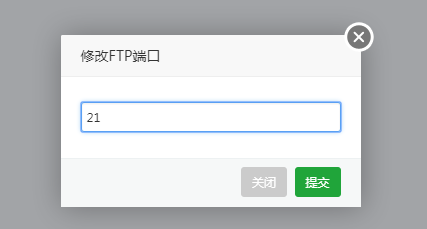
修改默认FTP端口,需要注意查看填写的端口是否被占用,如果被占用,FTP将无法正常使用。
FTP的启动与停止

点击站点状态,即可停止该站点(如图)
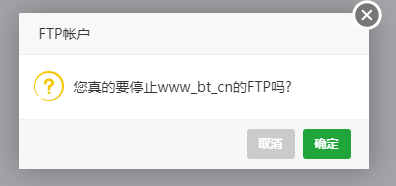
确认后停止FTP,(如图)

修改FTP密码

选择需要修改的用户名,点击改密(如图):
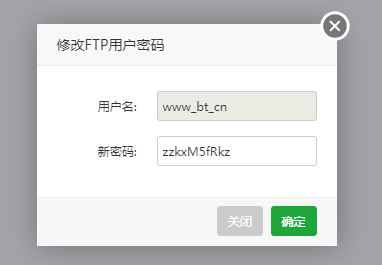
修改完成后点击确定,保存修改密码。
© 版权声明
文章版权归作者所有,未经允许请勿转载。
THE END












请登录后查看评论内容