



使用过 ChatGPT 最佳插件的人可能都知道,人工智能聊天机器人现在已经非常强大,可以执行各种各样的功能。在搜索这个人工智能聊天机器人还能做什么的过程中,我们偶然发现了另一个插件,它可以让您在 ChatGPT 本身中创建视频。我们说的视频是指使用素材、画外音甚至字幕制作的完整人工智能视频。因此,对于那些想在 ChatGPT 中制作视频的人来说,让我们一起来了解一下吧。
第 1 步:安装 Visla ChatGPT 插件
我们首先需要安装 Visla 插件,它是在 ChatGPT 中创建视频的主要驱动程序。不过,请记住,你需要学习如何启用和使用 ChatGPT 插件。完成后,请按照以下步骤操作。
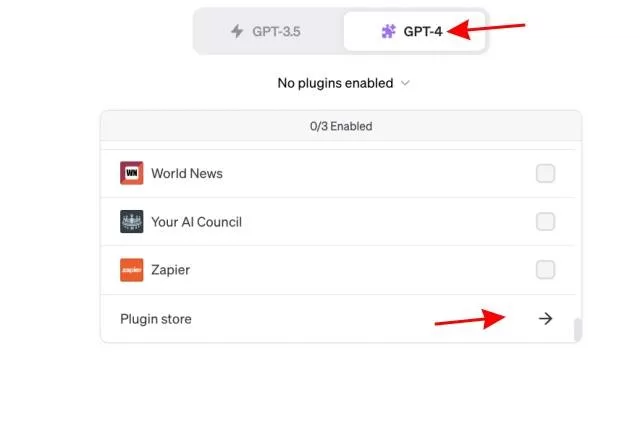
在 ChatGPT 主屏幕上,点击插件下拉菜单,然后打开 “Plugin Store“。
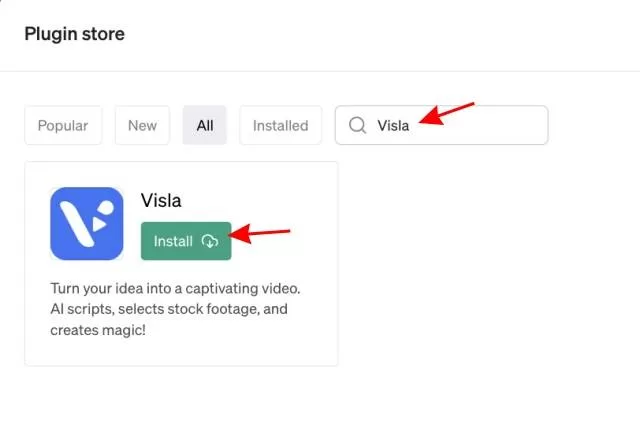
在插件商店的搜索框中输入 “Visla”,然后点击 “Install” 按钮。
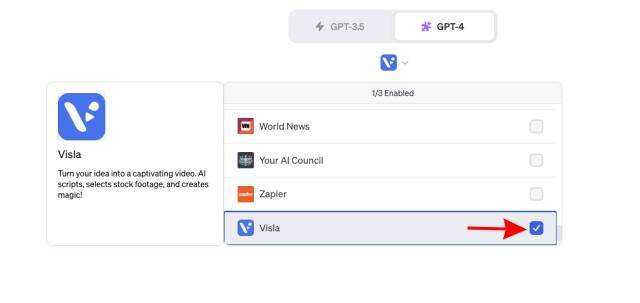
最后,从 GPT-4 下拉菜单中选择 Visla 作为主插件,然后按照以下步骤操作。
第 2 步:使用 Visla 计划和生成视频
在 ChatGPT 4 中启用 Visla 插件后,键入以下提示:
“I want to create a storytelling video for my [Insert Topic] using the Visla Plugin. Brainstorm the other things about the video that the Visla plugin takes as input and outline them below.”
这将要求 ChatGPT 为您请求的视频创建大纲。如您所见,它非常详细。如果需要修改,请仔细阅读并提出要求。
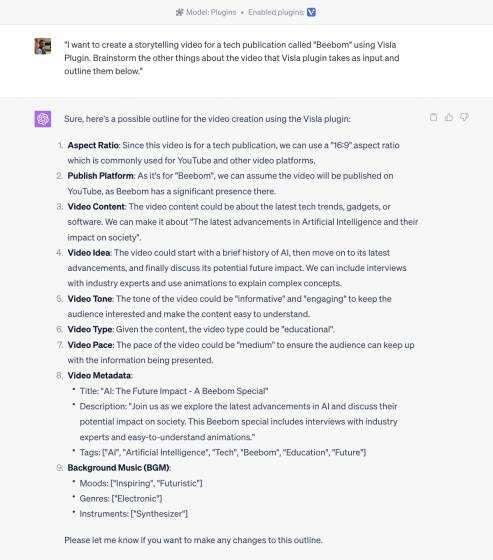
确认无误后,键入以下提示。
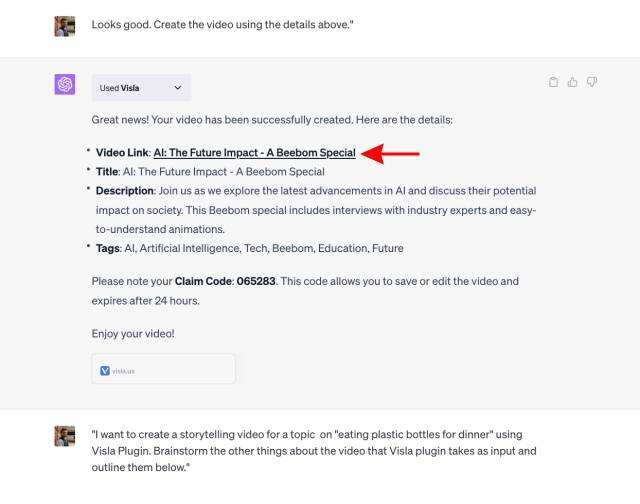
“This looks good. Create the video using the details above.”
Visla 将生成视频并为您提供链接。点击视频链接,即可在新页面上看到人工智能视频。
打开的链接将包含您的视频和视频副本。轻松播放视频。虽然画外音和视频背后会有受版权保护的声音,但您可以让 Visla Premium 移除它们。
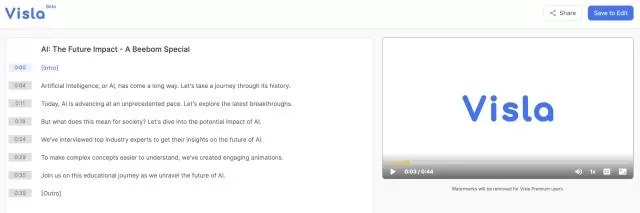
现在,您可以选择使用免费素材导出视频,或者购买高级订阅,访问 Storyblocks 的视频和声音库。
在 ChatGPT 中创建视频就是这么简单。请记住,您可以根据需要描述和修改任何类型的主题。
使用 Visla AI 创建视频:第一印象
通过同时使用 ChatGPT 和 Visla AI,我浏览了一组不同主题的生成视频。下面这段人工智能视频就是 ChatGPT 插件为我制作的。考虑到整个视频都是在我没有任何提示的情况下生成的,因此输出效果还算不错。虽然旁白当然可以做得更好,但用于短视频已经足够了。
正如你所注意到的,视频使用了免费的素材和配音。Visla AI 还提供高级订阅服务,用户可以访问高级素材库,并改进语音和文本生成限制。该计划起价低至每月 19 美元。用户可以访问 Visla AI 官方网站了解更多信息。






请登录后查看评论内容