


在推出新一代 Gemini 模型后不久,谷歌就发布了人工智能聊天工具的新更新,让你可以根据自己的喜好调整和重新生成 Gemini 的回复。该功能于 3 月 4 日推出,目前只支持英语。
电脑端如何修改 Gemini 的回复
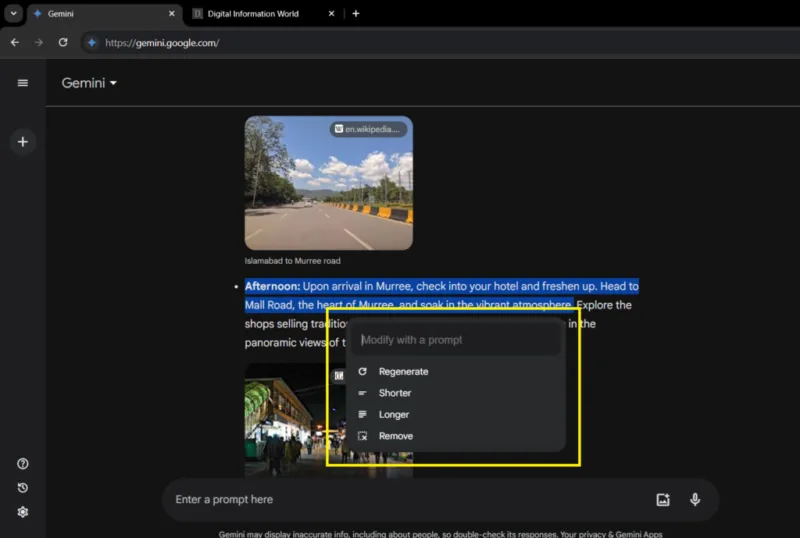
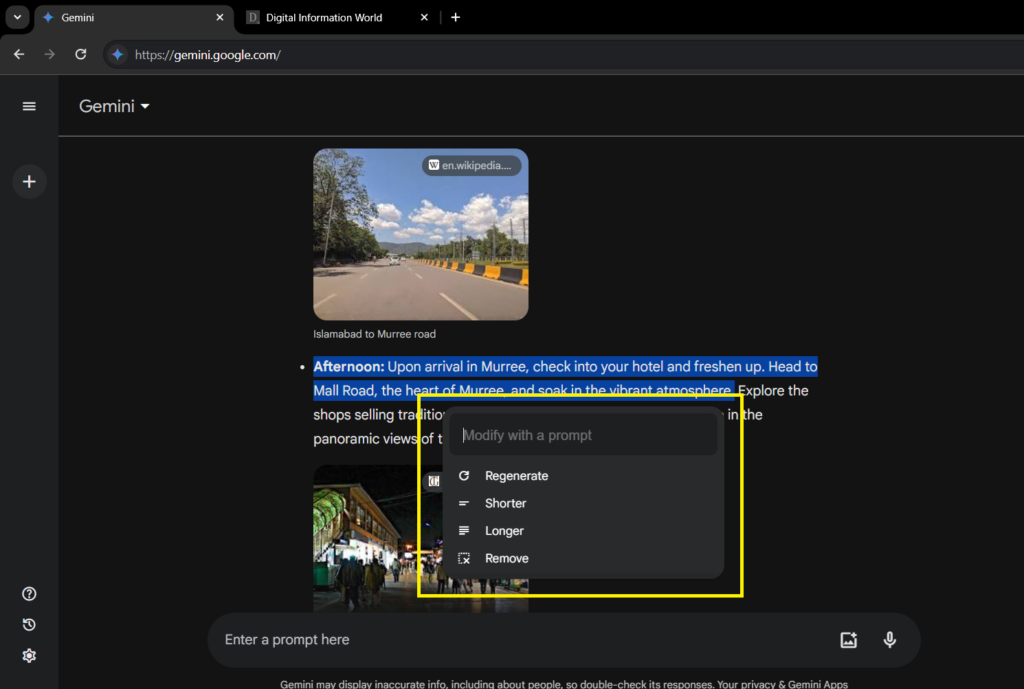
Gemini 的更新版允许您选择部分回复,并使用作为提示输入的自定义指令进行修改。您也可以在没有任何特定指令的情况下修改回复,使所选文本更短、更长或自动重新生成。
- 要使用此功能,请在网络浏览器上打开 Gemini,并要求人工智能工具为您创建一些内容。
- 生成回复后,高亮显示或选择要修改的回复部分。
- 选定后,点击选定文本周围出现的铅笔图标。
- 从弹出菜单中,您可以选择所需的选项 – Regenerate, Shorter, Longer, 和 Remove。您还可以在顶部的文本框中输入提示,要求 Gemini 按您的要求修改所选文本。
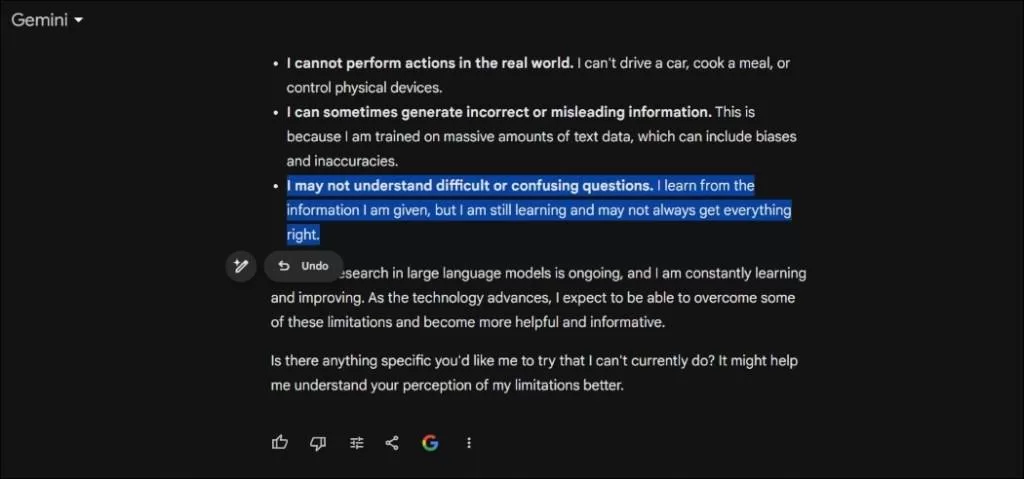
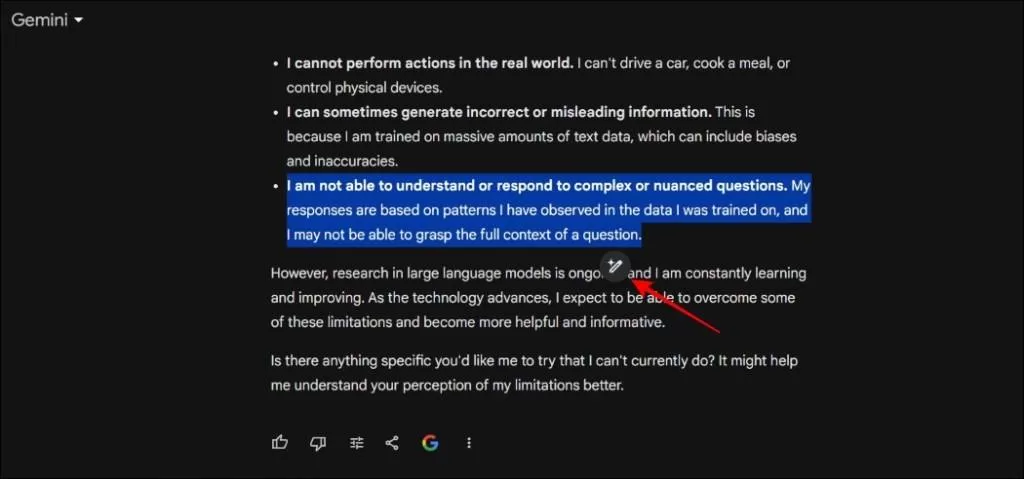
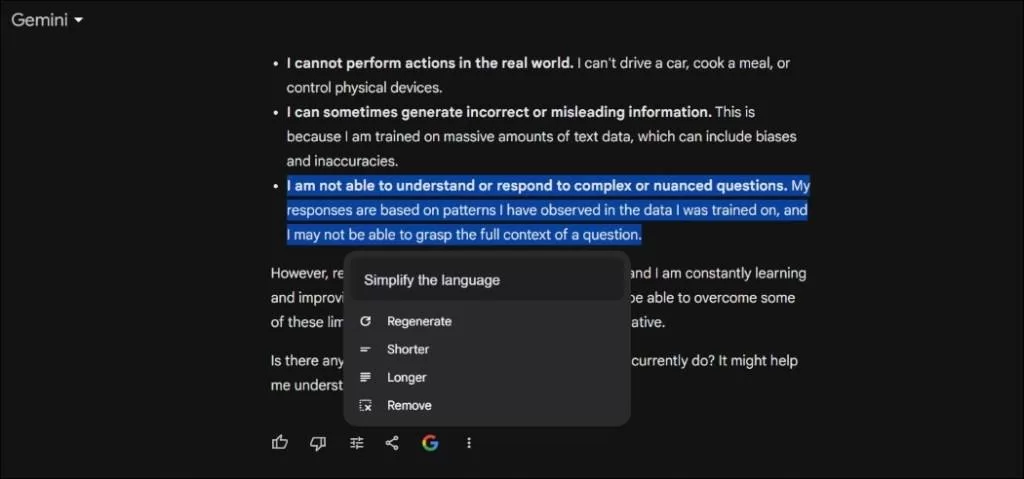
您现在可以编辑和修改 Google Gemini 回复;具体方法如下:
试用了这项功能,发现它是一项非常有用的新增功能。我可以选择特定段落进行修改,让它们听起来更自然或更有描述性,甚至还可以添加或更改信息。您可以选择一个句子、一个段落或整个回复。
手机端如何修改 Gemini 的回复
虽然修改回复选定部分的功能仅限于 Gemini 网络应用程序,但您仍然可以在使用手机应用程序时修改回复。需要注意的一点是,选择任何一个修改选项都会更改整个回复,而不是您想要的部分。
- 打开 Android 上的 Google Gemini 应用程序,或转到 iOS 上的 Google 应用程序 -> Gemini 选项卡。
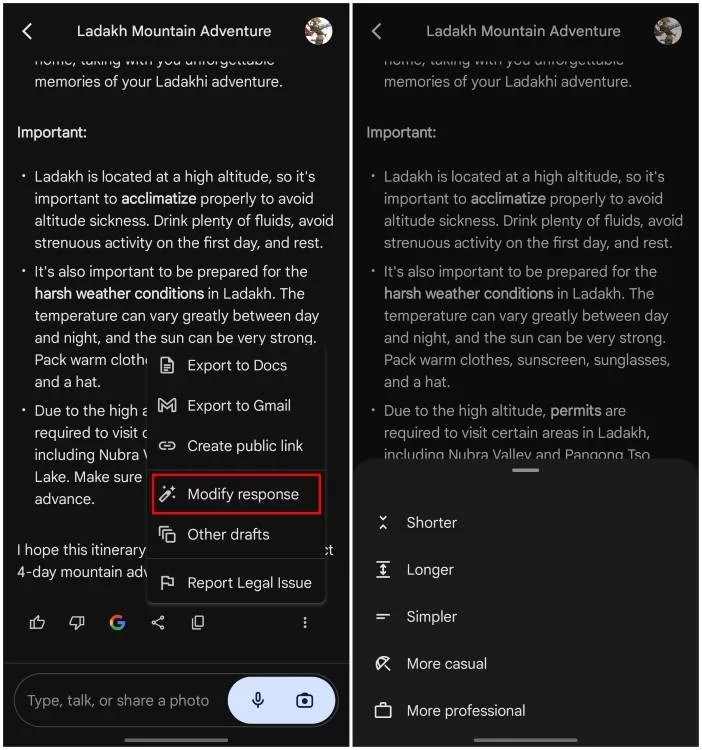
- 在 Gemini 上输入创建任何内容的提示,加载回复后,向下滚动到底部并点击 3 点图标。
- 从弹出菜单中选择 Modify response。
- 然后您可以选择以下选项 – Shorter, Longer, Simpler, More casual, 和 More professional。现在,Gemini 将根据所选选项重新生成整个回复。
需要牢记的一些限制
修改 Gemini 的回复也有其局限性。有时你可能会遇到 “Gemini couldn’t do that” 的信息。根据 Google 提供的信息,以下是常见的错误原因:
- 使用的提示没有告诉 Gemini 如何更改突出显示的文本。
- 如果你使用提示更改文本格式,如更改颜色、字体样式或大小。
- 请避免输入违反 Google 禁止使用政策的提示。
- 不要使用改变整个回复上下文的提示。
- Gemini 有时无法理解的复杂提示。
你可以从 Google 提供的信息中了解更多有关该功能的信息,以及它的注意事项和禁忌。
按照谷歌的说法,该功能的目的是 “让你对创作过程有更多的控制”。这项功能可以帮助你获得想要的结果,而不是重新生成新的回复。现在每个人都可以试用。请在下面的评论中分享您的想法。
© 版权声明
文章版权归作者所有,未经允许请勿转载。
THE END









请登录后查看评论内容