




如果您经常使用 ChatGPT,您会发现 OpenAI 发布了桌面应用程序。与使用浏览器和每次登录相比,桌面应用提供了一种更快捷的方式来访问 ChatGPT。
经过一段时间的使用,我发现了一些有助于简化操作的功能和快捷方式。

以下是我所发现的有用信息。但首先,我想根据自己的经验谈几点初步看法。
它只适用于 Mac – 至少现在是这样
目前,ChatGPT 应用程序只适用于 Mac 用户。OpenAI 提到,Windows 版本预计将于今年晚些时候发布。
如果您使用的是 Mac,则需要 macOS 14+ 和 Apple Silicon(M1 或更新版本)才能运行。遗憾的是,如果你仍在使用基于英特尔的 Mac,该应用将无法兼容。
更快访问 ChatGPT
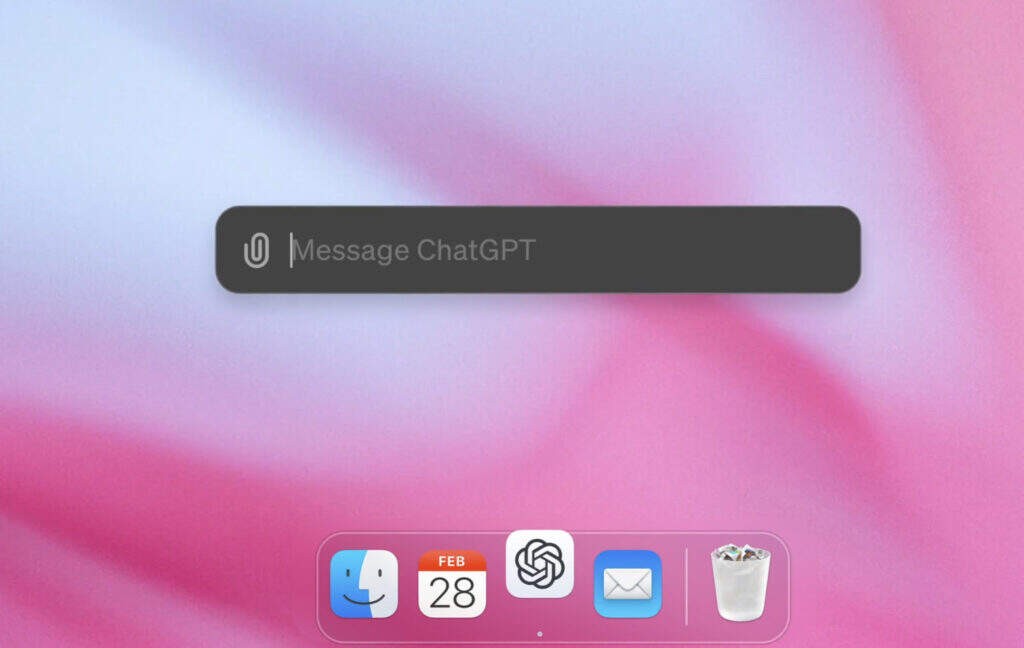
安装后,即使 ChatGPT 不是活动窗口,也能从桌面轻松访问。
例如,如果您正在浏览并需要检查某些内容,按下 Option + Space 键就会打开快速聊天栏,以便立即使用。下面我将介绍更多快捷方式。
搜索以前的对话
最突出的一项功能是搜索以前的对话,浏览器版本中没有这项功能。
无需滚动浏览旧聊天记录,输入关键字即可快速查找过去的对话,节省时间。
即时截图
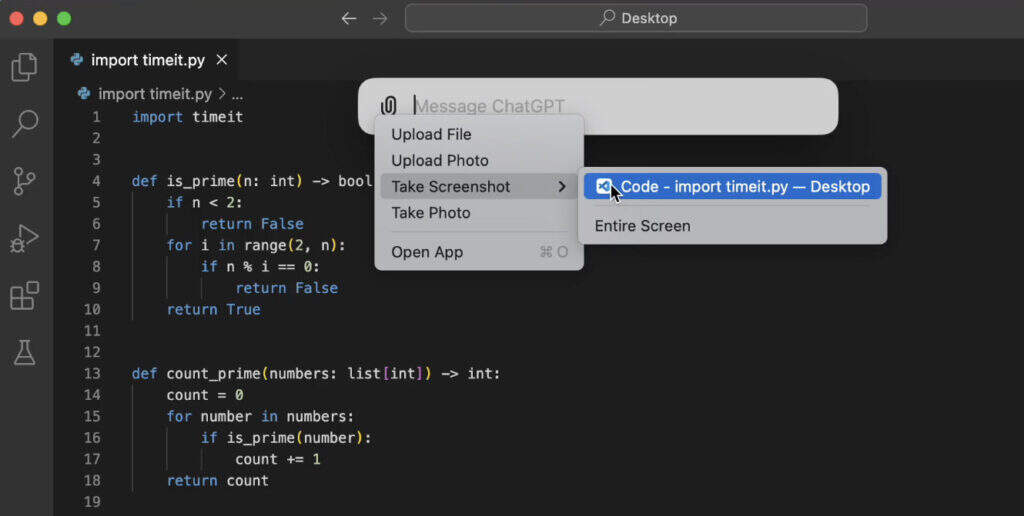
另一项高效功能是直接从应用中截图。
在浏览器版本中,你需要先截图,然后手动上传文件。在桌面应用中,按 Option + 空格键,选择 Take Screenshot,然后在活动窗口或整个桌面之间进行选择。无需离开当前窗口。
ChatGPT 桌面快捷方式
与浏览器版本一样,桌面应用程序也允许您上传文件、开始临时会话或切换模式,因此我们在此略过不谈。
以下是我目前注意到的快捷方式列表:
| 快捷键 | 操作 |
|---|---|
| Command + N | 开始新聊天 |
| Command + Shift + N | 打开新的临时聊天 |
| Command + F | 搜索现有聊天 |
| Option + Space | 打开聊天栏 |
| Command + , | 转到 ChatGPT 设置 |
| Command + W | 关闭当前 ChatGPT 窗口 |
| Command + Q | 关闭 ChatGPT |
| Command + + | 放大文本 |
| Command + – | 缩小文字 |
| Command + 0 | 重置文字大小 |
| Control + Command + F | 启用全屏模式 |
| Command + O | 在相近窗口中打开聊天 |
| 左键单击对话, Command + A | 选择对话中的所有文本 |
© 版权声明
文章版权归作者所有,未经允许请勿转载。
THE END








请登录后查看评论内容