


本站分享的WordPress的中文主题或插件有的是包含语言包的,但是有的小伙伴不知道如何安装使用。因此导致安装后的WordPress主题和插件仍然显示英文,那如果解决呢?其实WordPress存放语言的地方有两种,一种是系统语言目录以及主题插件自身的语言目录。下面说下购买了汉化主题插件后安装还是显示英文的解决方法。
方法一:检查网站的语言是否简体中文
此问题比较常见,因为本站汉化的语言为简体中文,如果网站设置的语言不是简体中文,那WordPress默认是无法直接识别到汉化的语言包的。
![图片[1]-购买后的WordPress汉化主题和插件显示英文的解决办法-myforexstore](https://www.wpwpp.com/wp-content/uploads/2024/12/image-3-png.webp)
解决:需要在【后台】->【设置】->【常规】->【站点语言】切换成【简体中文】即可。
如果本方法设置后还是没有显示中文,则有可能是主题或插件本身需要安装汉化语言包,这个时候参考方法二。
方法二:切换语言存放目录
有的插件因为官方提供了非完整的汉化,在安装插件完成后会自动将语言包下载到如下路径:
- 插件的路径为:【wp-content\languages\plugins】
- 主题的路径为:【wp-content\languages\themes】
因为在WordPress目录中,wp-content\languages目录权重较高,会优先识别,识别后将不再识别主题插件自身的语言包。从而导致汉化可能不完整。
解决办法:在主题或者插件的根目录找到【languages或lang】目录,或者找到里面的汉化语言包,解压打开后将里面后缀带有【zh_CN.mo】及【zh_CN.po】及【zh_CN-xxxxxxxxxx.json】这样类似的文件全部拷贝到如下路径:
- 如果是插件,复制的路径为:【wp-content\languages\plugins】
- 如果是主题,复制的路径为:【wp-content\languages\themes】
如果拷贝提示有重复直接覆盖即可。
举个栗子
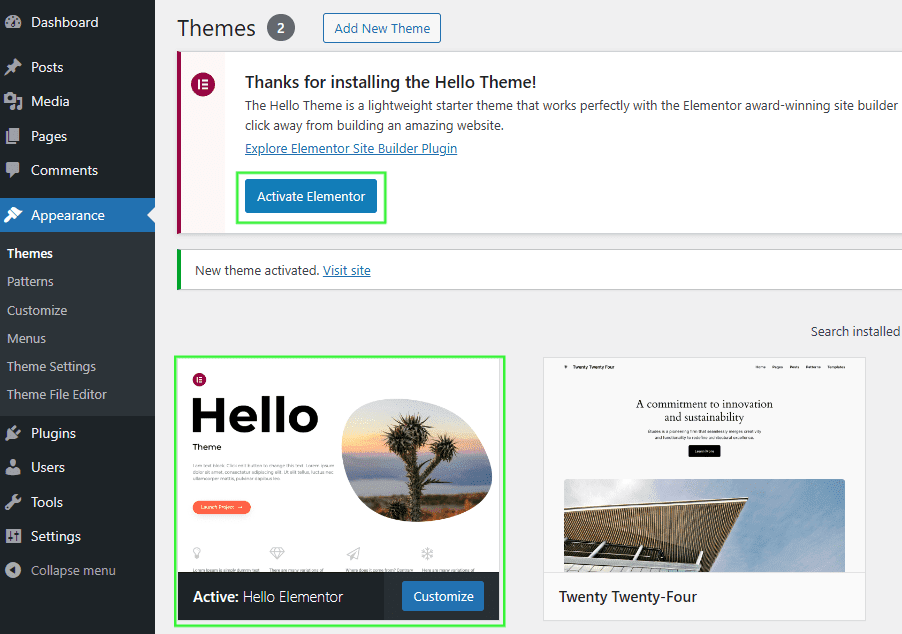
比如安装elementor插件,下载后安装相应的插件后,后台显示插件仍然是英文界面,如下
![图片[2]-购买后的WordPress汉化主题和插件显示英文的解决办法-myforexstore](https://www.wpwpp.com/wp-content/uploads/2024/12/image-33-png.webp)
这个时候将压缩包内的汉化语言包解压后得到相应的语言文件。
![图片[3]-购买后的WordPress汉化主题和插件显示英文的解决办法-myforexstore](https://www.wpwpp.com/wp-content/uploads/2024/12/image-32-png.webp)
将语言包的文件复制到相应的WordPress语言文件夹内。注意:
- 如果是插件,复制的路径为:【wp-content\languages\plugins】
- 如果是主题,复制的路径为:【wp-content\languages\themes】
复制完成后如下:
刷新插件的页面,插件语言已切换成中文显示。
© 版权声明
文章版权归作者所有,未经允许请勿转载。
THE END






请登录后查看评论内容