


您是否曾想知道 WooCommerce 商店中的产品 ID?
您在 WooCommerce 商店中列出的每一件商品都会有一个唯一的标识符。这个标识符通常起着至关重要的作用,尤其是当您想对产品进行特写或执行其他操作任务时。
本指南将指导您在 WooCommerce 中无缝查找产品的唯一 ID。
什么是 WooCommerce 产品 ID?
WooCommerce 将所有产品详细信息存储在相关的 WordPress 数据库中。为了确保每件产品都能与众不同,WooCommerce 为每件产品都赋予了一个唯一的 ID。
这种方法不仅便于产品检索,还有助于订单管理和其他后台任务。不过,有时出于设计目的或满足插件要求,可能需要提取产品的唯一 ID。
如何在 WooCommerce 中查找产品 ID
在 WooCommerce 中查找产品 ID 非常简单。
首先,导航至 “Products” 部分并选择 “All Products”。该区域将显示您商店中最近添加的商品。
将鼠标悬停在特定产品标题上时,下面会显示一些选项。在这些选项中,您会看到产品的唯一 ID。例如,如果您看到 “ID: 26510″,数字 “26510” 就是产品的唯一标识符。
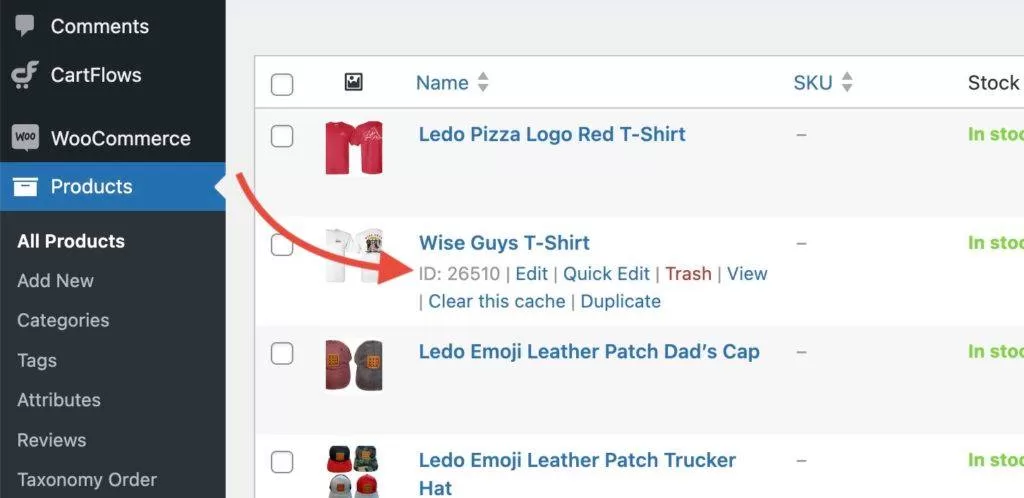
如果您的产品清单不多,只需快速滚动即可显示每个产品的 ID。对于库存较多的产品,搜索功能就会派上用场。您也可以使用产品页面中的搜索来查找特定产品的 ID。
另一个技巧是点击产品的 “编辑” 选项。随后屏幕上的 URL 通常会包含产品的唯一标识符。
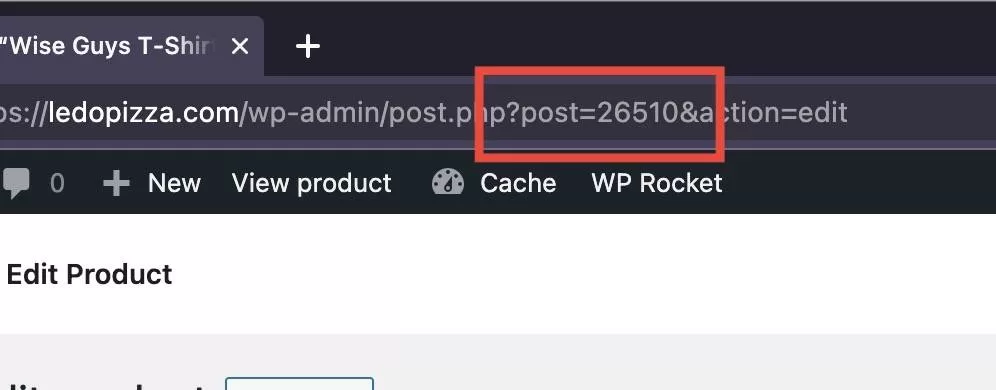
在 WooCommerce 中查找变体产品的产品 ID
标准产品有一个单一的 ID,但有多个变体的产品呢?在这种情况下,每个变体都有自己唯一的标识符。
假设您提供的 T 恤有多种颜色: 红色、蓝色、绿色。每种颜色的变体都有一个独特的 ID。
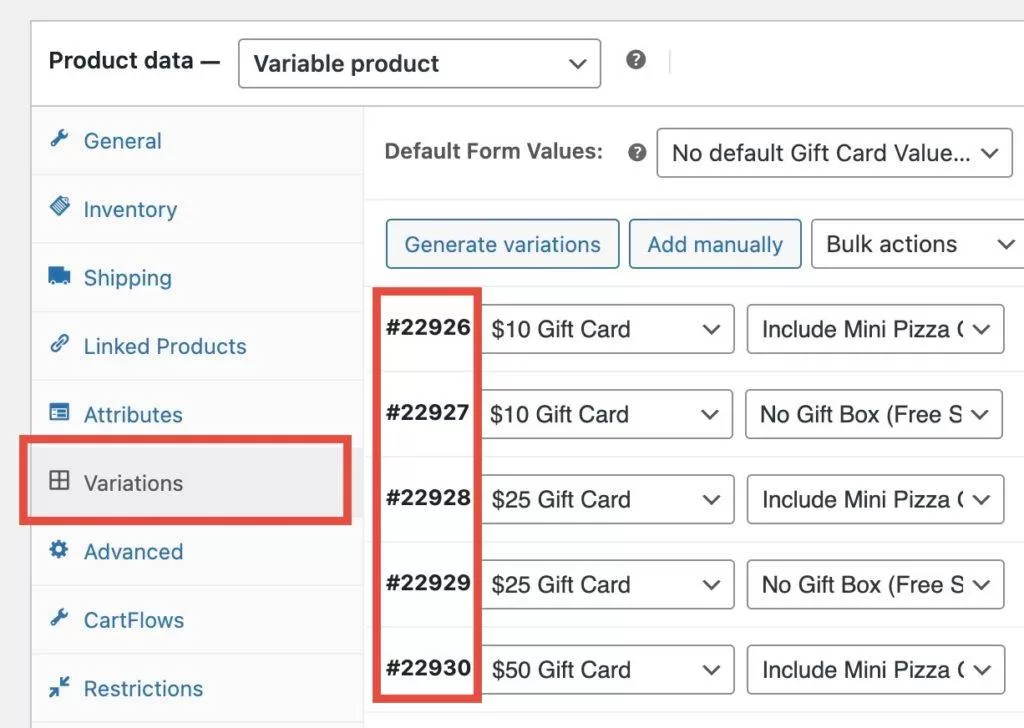
要获取特定变体的 ID,请访问 “Products” 部分,选择 “All Products”,然后单击与产品相关的 “Edit Product” 链接。在随后的编辑界面中,导航到 “Product Data” 部分将显示每个颜色变体及其各自的 ID。
获取当前产品 ID(使用 PHP)
当然,与 WordPress 中的任何功能一样,您也可以使用 PHP 来获取 WooCommerce 产品的 ID。
get_id();
产品 ID 与 SKU:区别是什么?
您还会注意到,WooCommerce 的用户界面有一个使用 SKU 的选项。这与产品 ID 不同。
SKU 是库存单位(Stock Keeping Unit)的缩写,是商家定义的标识符,对于库存管理或条形码至关重要。与 WooCommerce 自动生成的产品 ID 不同,SKU 需要手动输入。
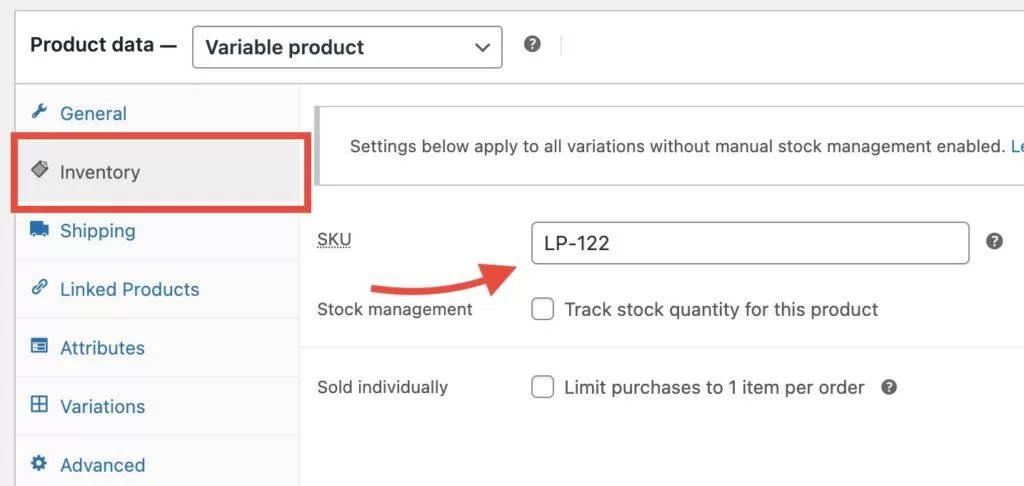
值得注意的是,虽然并非所有产品都拥有或甚至需要一个 SKU,但您的 WooCommerce 商店中的每一件商品都不可避免地拥有一个唯一的产品 ID。
希望这篇简短的指南对您了解 WooCommerce 中的产品 ID 有所帮助。无论您是要增强商店的设计还是管理库存,了解如何找到这些 ID 都会派上用场。













请登录后查看评论内容