



WordPress 内核、主题和插件完成了网站的大部分工作。但有时您需要在 WordPress 中添加代码段或 PHP。通常,这是为了添加一个过滤器来操作或改变插件或主题的工作方式。今天,我将与大家分享几种简单的方法,让你在不导致网站崩溃的情况下做到这一点。

如何使用插件为WordPress添加PHP代码
第一种方法是使用免费插件在 WordPress 中添加 PHP。这是迄今为止最简单、最安全的方法。您不必编辑 WordPress 核心、主题或插件。在网站更新的过程中,代码都会保留下来,你也不必担心会弄乱子主题。我几年前就放弃了子主题,因为它们只会让事情变得复杂。
请按照以下步骤操作。
步骤 1
安装免费的 Code Snippets 插件。这个插件我已经用了五年多,从未出现过任何问题。这很说明问题。它还获得了五星评级,有 300 多条五星评论。
Code Snippets 插件
步骤 2
在 WordPress 管理侧边栏的 “Snippets” 下,点击 “Add New”。
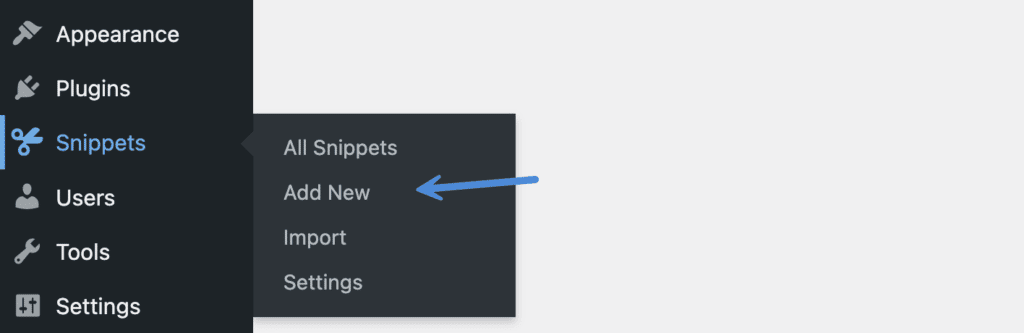
添加新代码片段
步骤 3
点击 “Functions (PHP)” 选项卡。

Code Snippets PHP 函数
步骤 4
添加代码片段的名称,可以是任何你想要的名称。然后添加 PHP 代码段。在本例中,我将从 Perfmatters 插件中添加一个过滤器,以改变懒加载时的淡入速度。
确保代码格式正确。不过不用担心,如果格式不正确,插件会提示错误,不允许你应用它。这意味着它不会让你的网站崩溃。
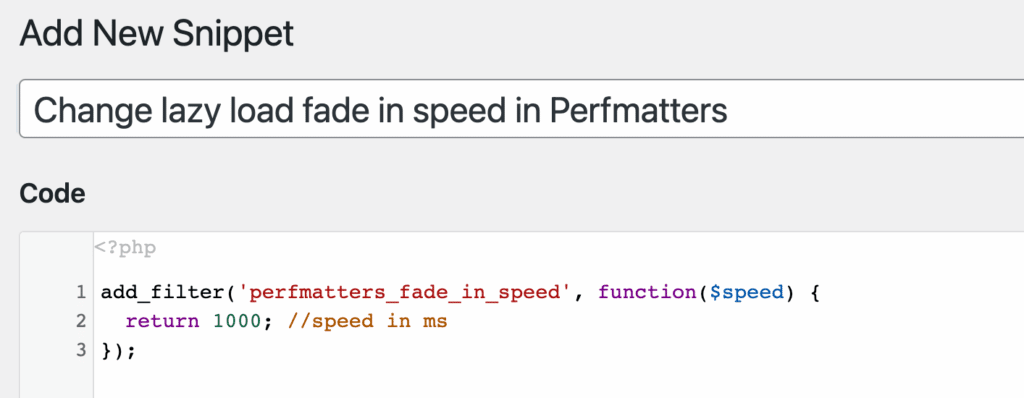
PHP代码片段
步骤 5
选择代码片段的运行位置。在本例中,我只需要它在网站前端运行。不过对于大多数 PHP 代码片段来说,你可能需要它在所有地方运行。
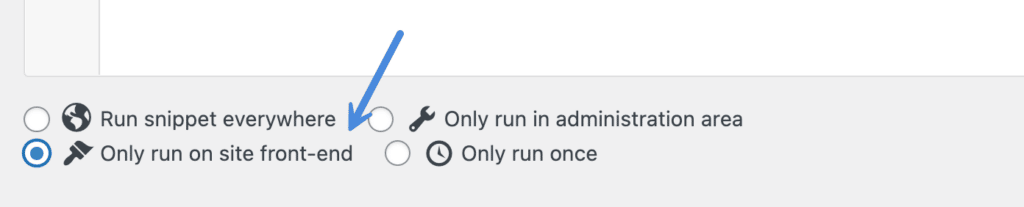
选择代码片段的运行位置
步骤 6
点击“Save Changes and Activate.”
如何在WordPress中手动添加PHP代码
在 WordPress 中添加 PHP 的第二种方法是手动添加,将代码添加到主题的 function.php 文件中。不过要小心,一不小心就会破坏网站。请按照以下步骤操作。
如果您使用的是基于全站编辑的主题,我们建议您使用上述插件方法,因为情况已经发生了很大变化。
步骤 1
在 WordPress 管理员侧边栏的 “外观” 下,点击 “主题文件编辑器”。
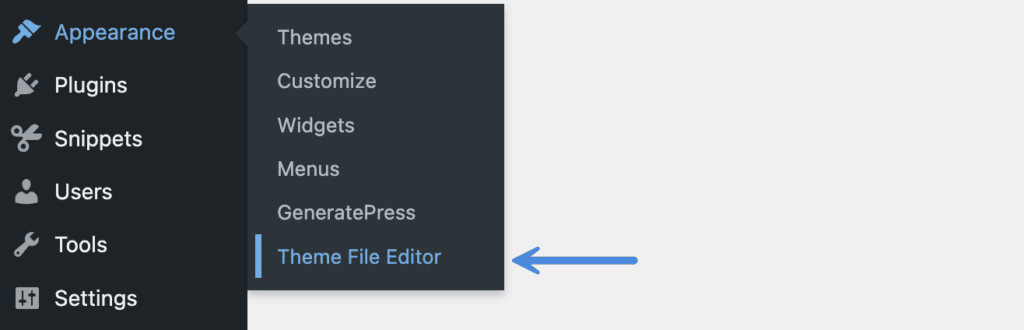
主题文件编辑器
步骤 2
点击进入主题的 functions.php 文件。如果您使用的是子主题,则应使用子主题。
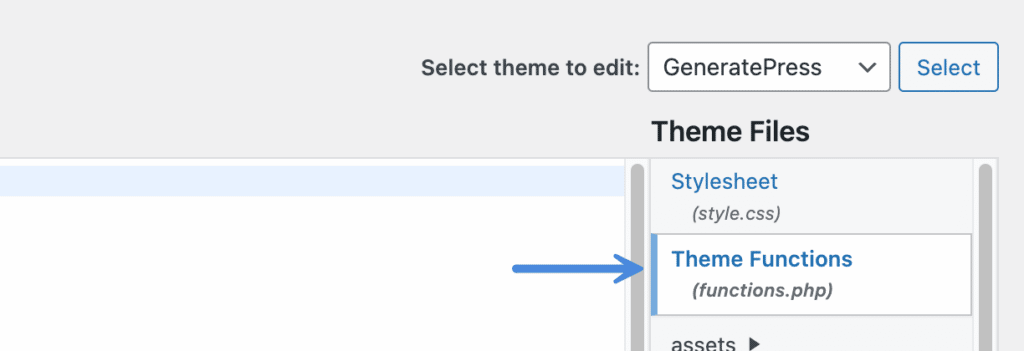
functions.php 文件
步骤 3
在文件底部输入 PHP 代码。在本例中,我还是将从 Perfmatters 插件中添加一个过滤器,以改变懒加载时的渐变速度。
请确保代码格式正确,否则会破坏网站。
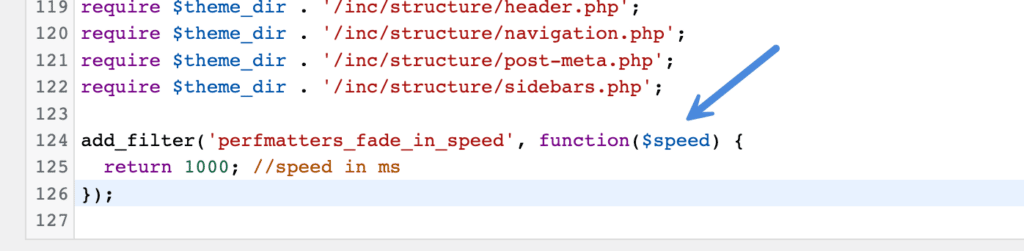
在 functions.php 文件中添加 PHP 函数
好消息是,WordPress 的新版本已经内置了一些保护措施。下面是一个例子。我忘了关闭一个语句,更新文件后,当它检测到这个问题时就回滚了更改。这样就避免了 WordPress 网站崩溃。在以前,这种情况会导致白屏死机。

WordPress 代码更改回滚
步骤 4
点击“Update File.”
小结
正如您所看到的,在 WordPress 网站上添加 PHP 代码并不复杂。免费的 “代码片段”(Code Snippets)方法实际上使其变得超级快速、安全和简单!







请登录后查看评论内容