




大多数WordPress主机,包括自动备份,允许您在紧急情况下恢复。但是,有时您可能需要手动恢复和/或上传您自己的MySQL数据库。
这可能是因为您正在迁移主机,或者您可能想要进行一些本地开发。在任何情况下,您都可以按照以下有关如何使用phpMyAdmin恢复MySQL数据库的快速简便教程进行操作。
phpMyAdmin 是一个免费的开源工具,可通过浏览器使用,用于处理MySQL或MariaDB的管理。它可以用于各种不同的操作,例如迁移数据库、管理表、索引和执行SQL语句。今天我们将简单地使用phpMyAdmin恢复一个WordPress的MySQL数据库。
注意:本教程假设您已经有要导入的备份或导出的 *.sql 文件。如果没有,请参阅我们关于如何使用phpMyAdmin备份mySQL数据库的教程。
第1步
登录到phpMyAdmin。不同主机的登录入口可能有所不一样,自主搭建的LNMP或者LAMP,可能是yourip/phpmyadmin;宝塔面板,则可以通过数据库-网站对应数据库,点击“管理”操作即可进入phpyadmin。
第2步
单击进入您的WordPress数据库。该名称很可能与您网站的名称相对应。
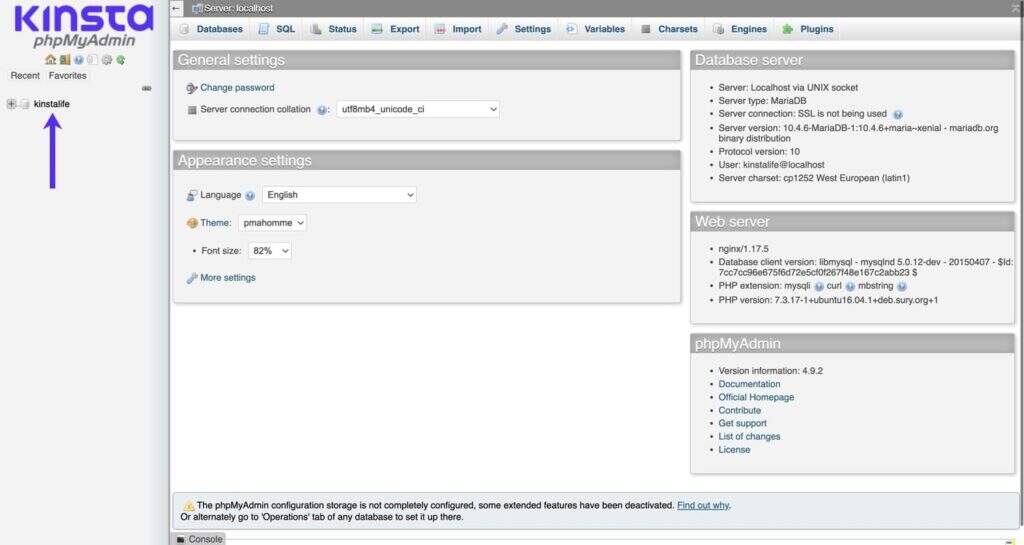
在phpMyAdmin中单击站点的MySQL数据库
第3步
单击“Import”选项卡,然后单击“Choose file”。选择您的 *.sql 文件备份/导出。然后点击“Go”。
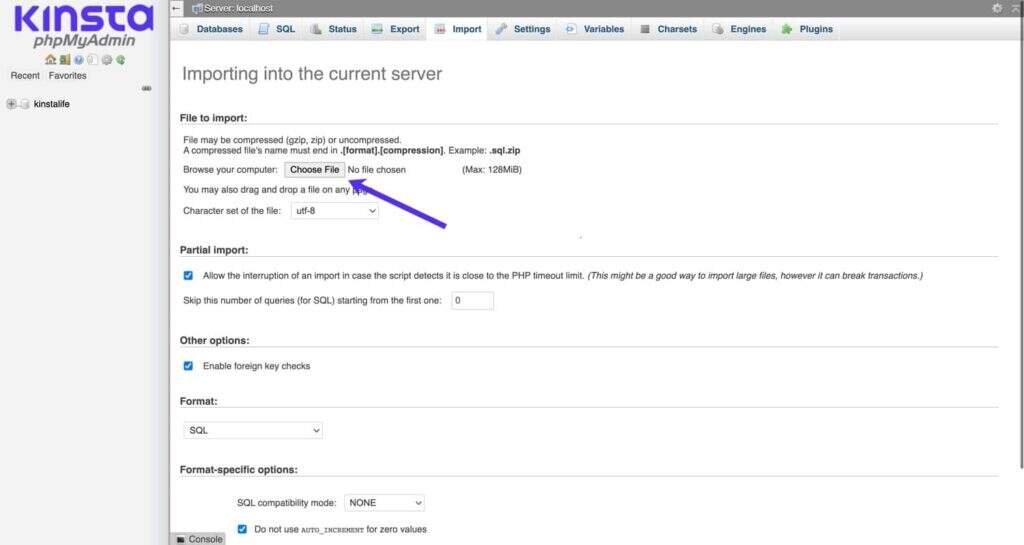
在phpMyAdmin中导入数据库
© 版权声明
文章版权归作者所有,未经允许请勿转载。
THE END












请登录后查看评论内容