


- 错误类型:
- PHP错误
- 错误名称:
- 打开数据流失败
- 英文名称:
- Failed to Open Stream
- 错误描述:
- 当WordPress无法加载您的网站代码中提到的文件时,会发生此错误。

您是否在WordPress中看到Failed to Open Stream错误?这种性质的错误消息通常指示发生错误的脚本的位置,但初学者用户可能很难理解它。
在本文中,我们将向您展示如何轻松修复WordPress网站Failed to Open Stream错误。
为什么会出现Failed to Open Stream错误?
WordPress的“Failed to Open Stream”错误是由许多因素引起的,这些因素在尝试解决问题之前值得调查。
当WordPress无法加载您的网站代码中提到的文件时,会发生此错误。
发生此错误时,某些WordPress站点将继续加载并显示警告消息,而其他WordPress站点可能会显示致命错误并且不会加载任何内容。
根据代码中发生错误的位置和失败的原因,消息的措辞会有所不同。
错误消息通常如下所示:
Warning: require(/mysite/wp-includes/file.php): failed to open stream: No such file or directory in /mysite/wp-settings.php on line 32
以下是如何解决和修复WordPress中的“Failed to Open Stream”错误。
修复WordPress中Failed to Open Stream错误
我们之前讨论过,错误可能由多种原因引起,并且错误消息会根据错误是否由特定文件以及该文件的位置引起而有所不同。
“no such file or directory”消息
搜索脚本并找出它试图访问的文件或目录。
验证拼写。如果它是正确的,那么它可能是它被删除了。
例如,假设您有一个调用某个插件的脚本。如果插件未正确安装,则无法同步文件。如果插件或主题似乎出现故障,请尝试删除并重新安装它。
如果此修复不起作用,则问题可能与您的.htaccess文件有关
使用.htaccess文件对打开流错误进行故障排除
然后,您必须转到WordPress管理员中的设置»固定链接页面并选择“保存更改”按钮以重新生成.htaccess文件。
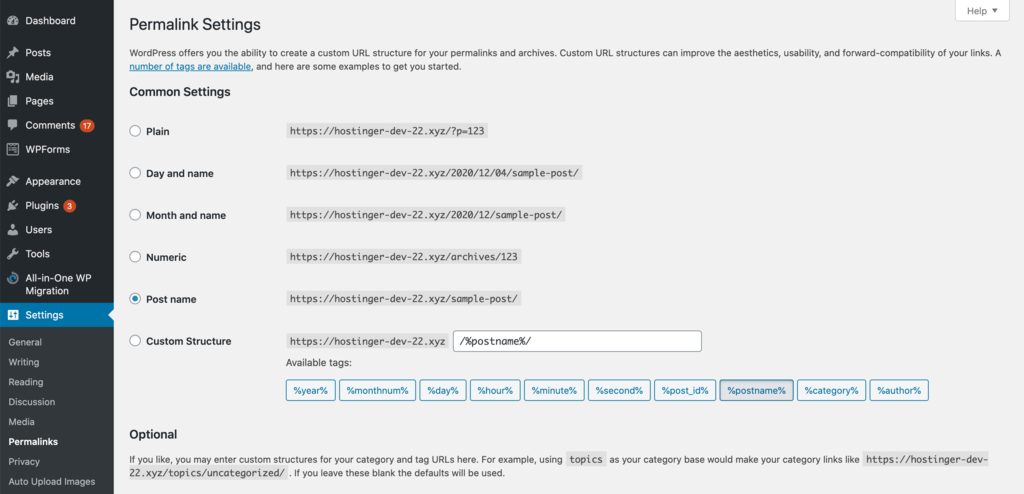
这应该可以解决Failed to Open Stream错误。如果没有,请继续阅读!
没有权限
当错误消息后跟“Permission denied”时,WordPress无法访问代码中引用的文件或目录。
要解决此问题,您需要检查并更正WordPress文件和目录权限。
为此,请单击cPanel菜单下的文件管理器链接或打开您喜欢的FTP客户端。
查找错误消息中提到的文件或目录。找到它后,右键单击它并选择“更改权限”。
检查读取、写入和执行框是否被选中。
在大多数情况下,这将解决问题并使一切恢复正常。
小结
我们希望这篇文章能帮助您修复WordPress“Failed to Open Stream”错误。要了解更多WordPress相关错误解决方案,请访问我们的WordPress错误频道。












请登录后查看评论内容