



如果你的WordPress网站使用的是企业备案,希望接入支付宝官方支付接口,可以认真阅读以下教程完成闪电博主题的支付管理配置。
注:支付宝即时到账只能以公司名义申请,个人名义并不成申请即时到账接口。
支付宝电脑网站支付接口申请
Step 1 -登录你的企业支付宝。打开支付宝网站,点击“我是支付宝商家”,已经申请过企业支付宝的可以直接登录,还未申请的先注册,关于企业支付宝的注册步骤就不多讲了,按提示操作,绑定企业银行卡号就可以了。
Step 2 -登录成功后进入到“产品中心”如下图,选择自己需要的产品并签约,选择“电脑网站支付”,点击立即接入,填写资料提交签约即可。

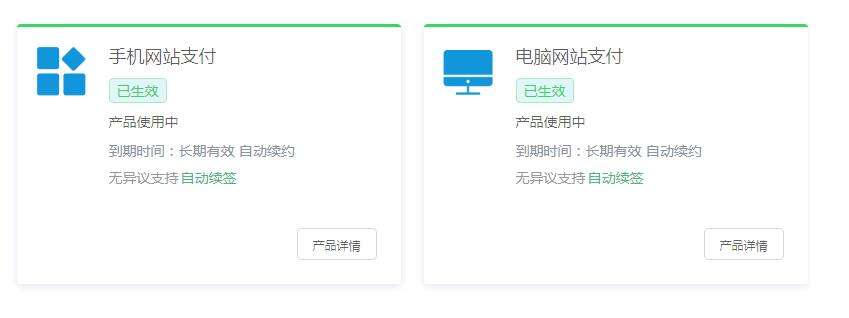
Step 3 -签约成功后,我们可以到“产品签约管理”(入口在产品中心页面右上角,支付宝头像下方)中查看,如下图,表示已签约成功
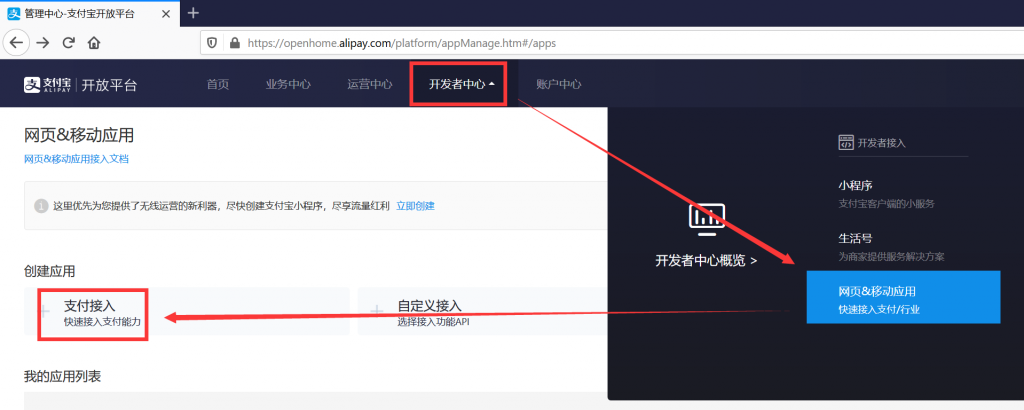
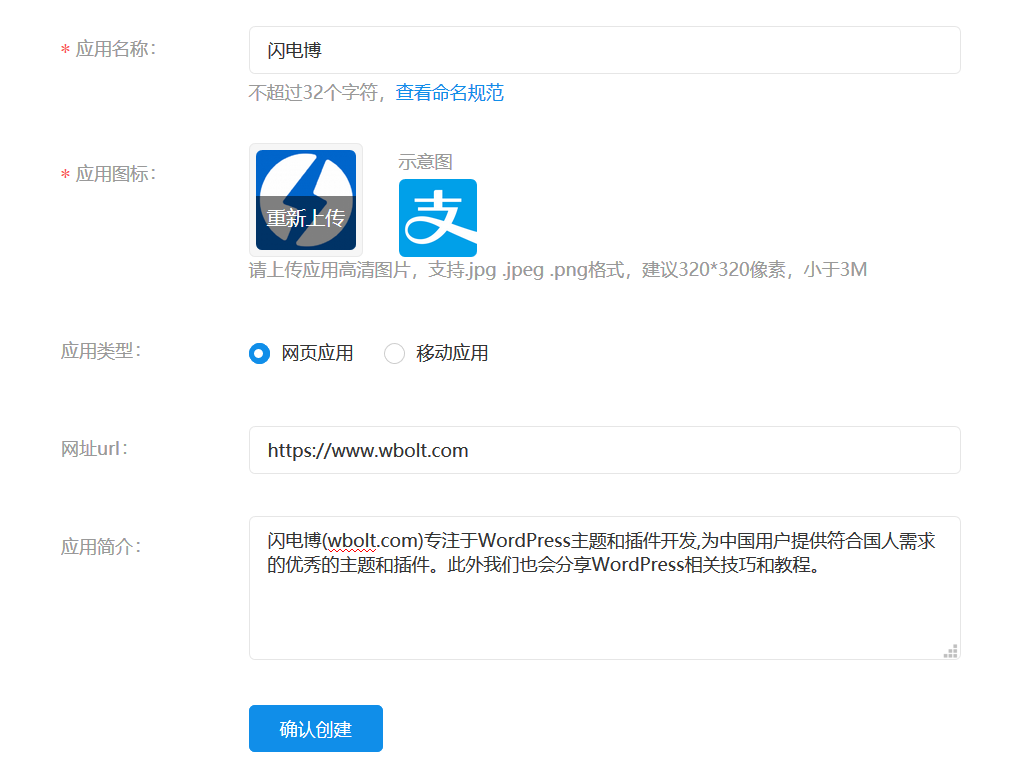
Step 4 -加下来我们需要进入蚂蚁金服的开放平台,然后“进入我的开发平台”,“开发中心”中的“网业&移动应用”,点击创建应用下方的“支付接入”,填写资料申请创建,
Step 5 -应用创建成功后,自动进入应用详情页面,点击功能列表栏的“添加功能”,选择支付收到,勾选“电脑网站支付”,确定即可。
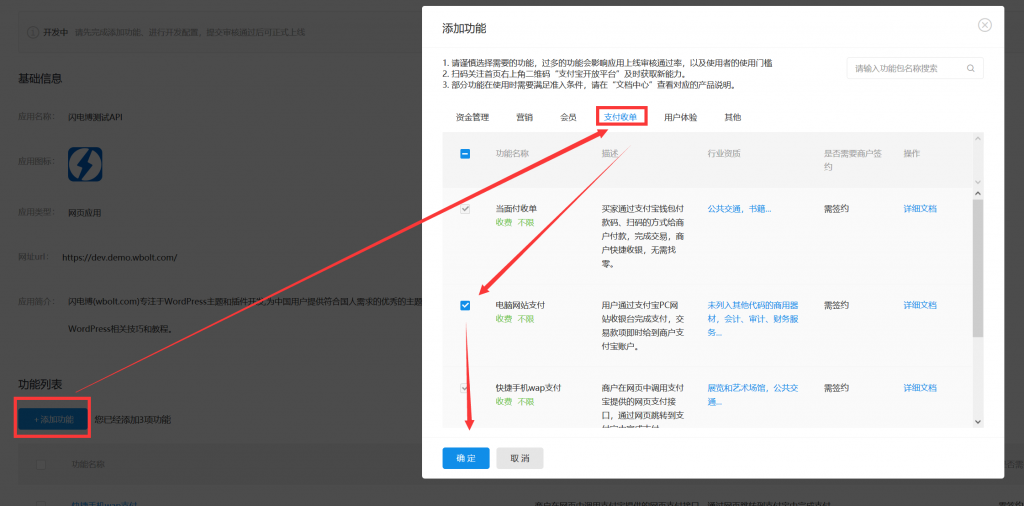
提示该功能需要签约,“确定”即可完成签约。
Step 6 -接下来是开发设置的步骤(依然在你刚才申请的应用详情页面),也是最为关键测步骤,在开发设置栏找到“接口加密方式”,点击右侧的“设置”,弹出加密管理窗口。
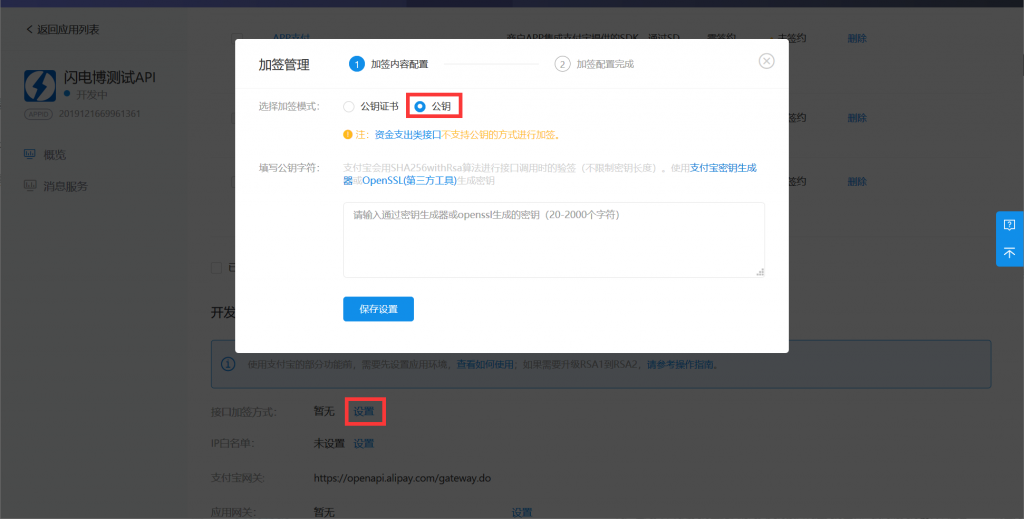
(1)选择加密模式为公钥;
(2)点击支付密钥生成器,进入支付宝RSA密钥工具帮助文档,依据说明进行配置;
下载安装一键生成 RSA 密钥工具(下载文件以支付宝页面提供地址为准,windows版本工具请不要安装在含有空格的目录路径下,建议直接安装到任意盘的根目录,或者自定义一个名称不带空格的文件夹,比如C:alipaykeytool);
以Windows版本RSA 密钥工具为例,安装完毕后进入工具,选择密钥长度为RSA2,密钥格式为PKCS1(非JAVA适用),然后点击“生成密钥”,工具会自动成为应用私钥、应用公钥(非常重要,分别保存下来,一会要用到);

(3)将应用公钥复制到Step 6步骤的填写公钥字符输入框,点击保存设置后,生成支付宝公钥(非常重要,保存下来)

主题支付管理配置
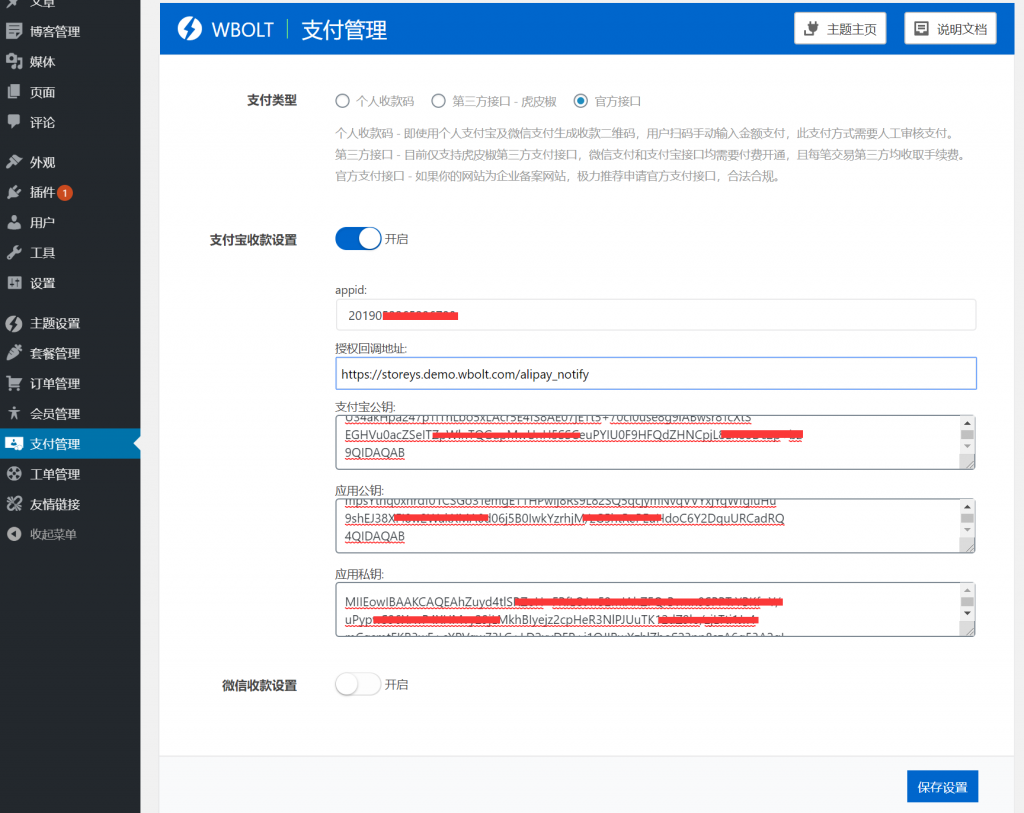
进入安装了闪电博付费主题的WordPress后台,点击左侧的“支付管理”,选择“官方接口”,开启“支付宝收款设置”,填入上面所获取到的相关参数:
- appid-上述步骤Step 4创建的应用id,在应用详情的左上方可以找到到或者应用列表也可以找到,一般是一串数字;
- 支付宝公钥、应用公钥及应用私钥-均在上述步骤Step 6生成,填入即可。







请登录后查看评论内容