




GoDaddy拥有超过1700万客户,是最受欢迎的域名注册商之一。GoDaddy还获得ICANN认证,管理着多达4000万个域名。

当您将域指向服务器主机时,您有两个选项,第一个是使用Godaddy的域名管理A记录,第二个是使用第三方DNS解析服务商指向。第二个选项要求您更改名称服务器。如果您的域位于GoDaddy,本文将向您展示如何更改GoDaddy名称服务器以将您的域指向服务器IP。
如何更改GoDaddy域名服务器
让我们来看看如何更改您的GoDaddy域名服务器。
第 1 步:进入DNS管理界面
首先,导航到“DNS”下拉菜单,然后单击“Manage Zones”。
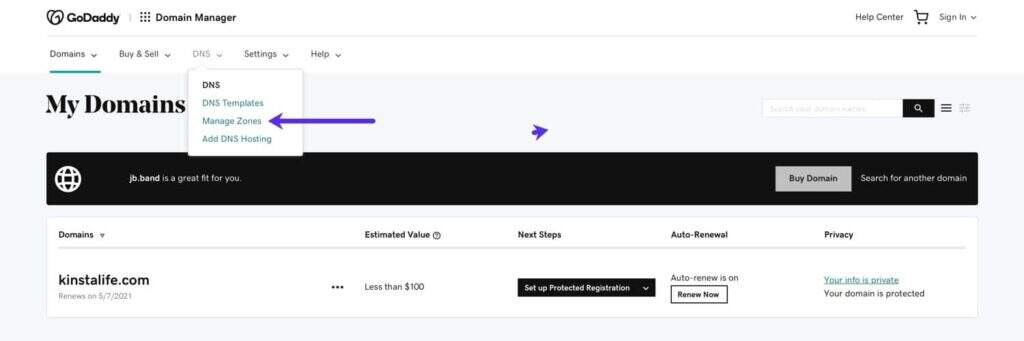
GoDaddy域名管理仪表盘
第 2 步:搜索您的域名
接下来,使用搜索框搜索您的域名。
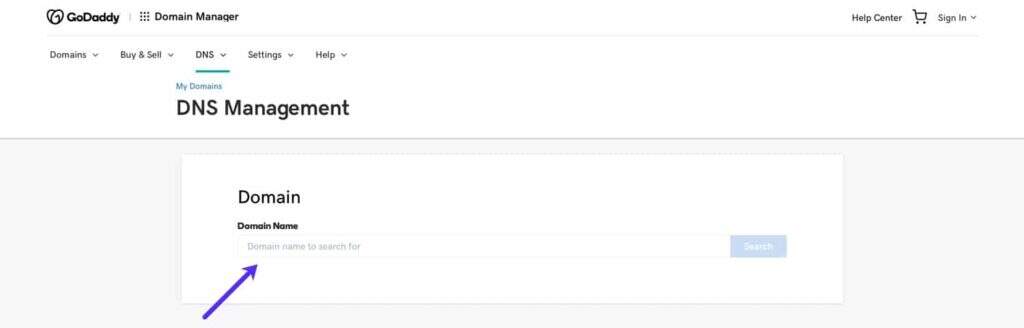
搜索您的GoDaddy域
第 3 步:将自定义域名服务器添加到GoDaddy
选择“输入我自己的名称服务器(高级)”选项来指定您自己的自定义名称服务器。如果您正在DNSPod设置名称服务器,您可以在DNSPod仪表盘的域名解析选项卡上找到您的自定义名称服务器。
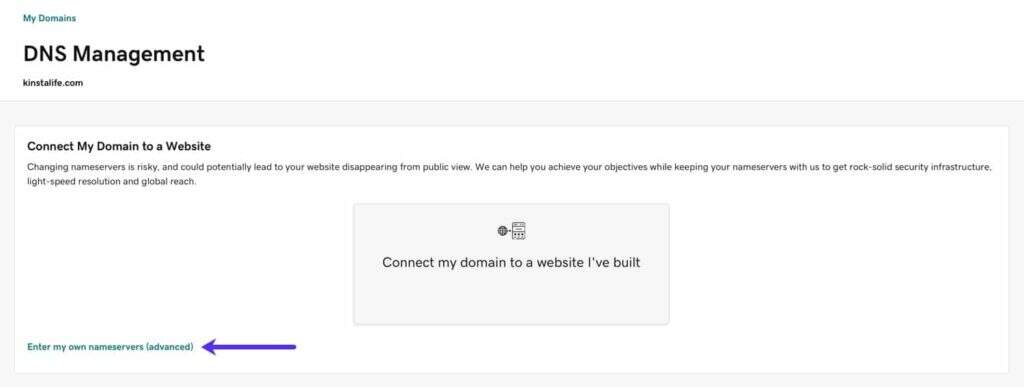
GoDaddy高级域名服务器设置
接下来,添加至少两个名称服务器。如果您需要添加两个以上的名称服务器,请单击“添加名称服务器”按钮以获取其他名称服务器字段。最后,按“Save”按钮完成配置过程。
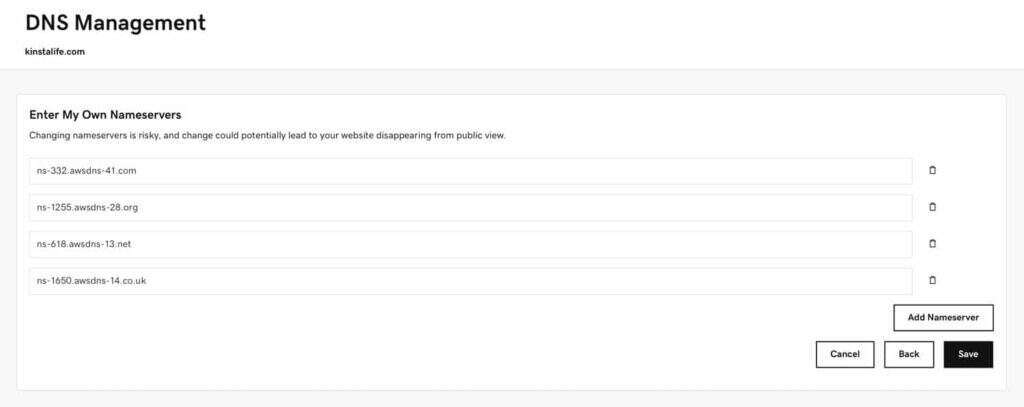
在GoDaddy添加自定义名称服务器
如何找到您的域名服务器IP地址
在某些情况下,GoDaddy可能会提示您为每个域名服务器指定一个IP地址。要查找域名服务器的IP地址,您可以使用What’s My DNS之类的工具来识别域名服务器域的A记录。
在下面的示例中,我们的名称服务器的 IP 地址ns-332.awsdns-41.com是205.251.193.76. 请记住,每个域名服务器域通常都有不同的IP地址,因此如果有四个域名服务器,您需要重复此过程以找到所有四个IP地址。
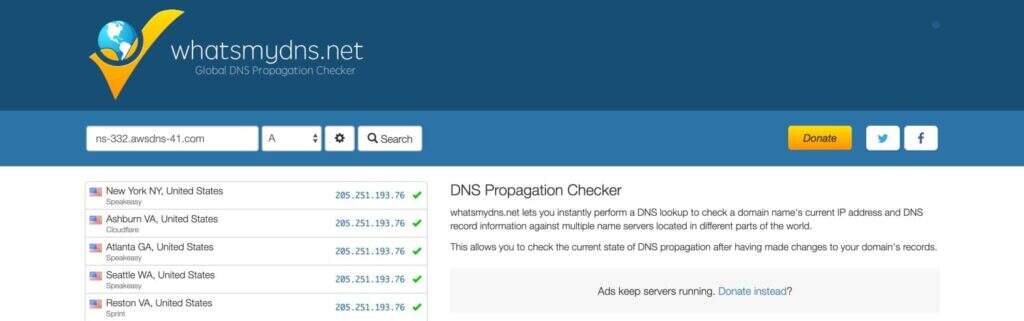
查找名称服务器IP
在哪里可以找到DNSPod名称服务器
您可以通过转到DNSPod仪表盘内的DNS解析-我的域名选项卡来找到您的DNSPod名称服务器。
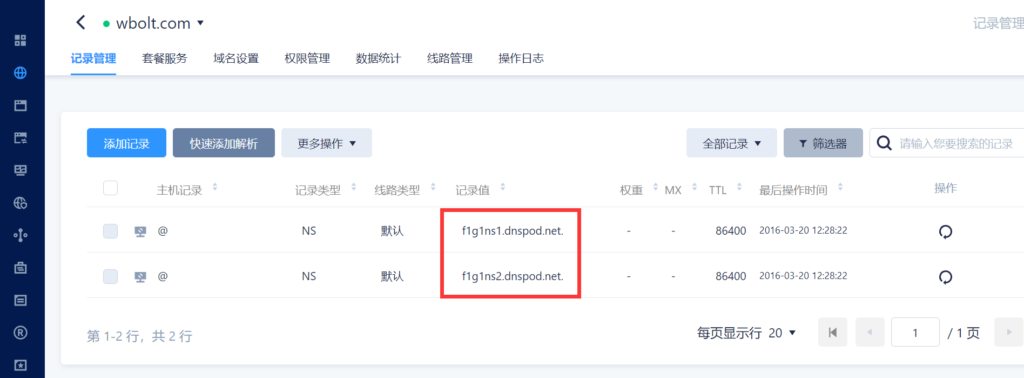
DNSPod名称服务器
保存更改后,您就完成了。您的域名服务器最多可能需要24小时才能更新,但您无需完成任何进一步的步骤。









请登录后查看评论内容