




如果您的域在Bluehost注册,有两种方法可以将您的域指向网站服务器。第一种意见是在Bluehost管理DNS并添加指向您的服务器站点的A记录。
需要您更改域名服务器的第二个选项是使用第三方DNS服务DNSPod。
在本文中,我们将向您展示如何更改Bluehost名称服务器以将您的域指向阿里云服务器。
为什么要更改Bluehost名称服务器
您为您的域选择的DNS服务会对您网站的TTFB性能产生重大影响。使用DNSPod等高度可扩展且可用的第三方DNS服务可确保在全球范围内实现快速传播和可靠的DNS性能。
通常,域注册商不会为客户提供像DNSPod这样的优质DNS服务。因此,如果您的域已向Bluehost注册,我们建议将域名服务器切换到DNSPod之类的专业DNS解析托管服务商。
如何更改Bluehost名称服务器
让我们向您介绍如何更改您的Bluehost名称服务器。
第 1 步:在Bluehost中打开DNS管理界面
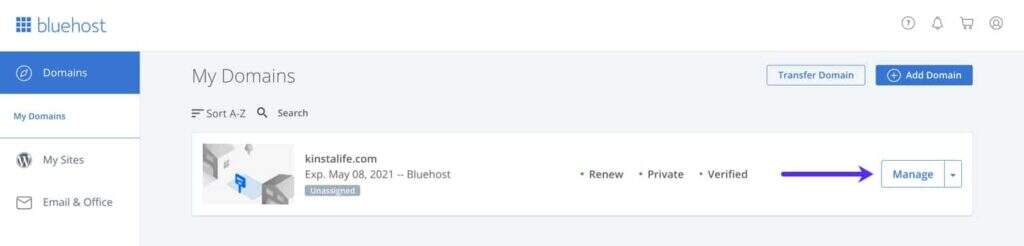
Bluehost域管理仪表板
接下来,单击DNS选项卡,然后按页面“Name Servers”部分中的编辑按钮。
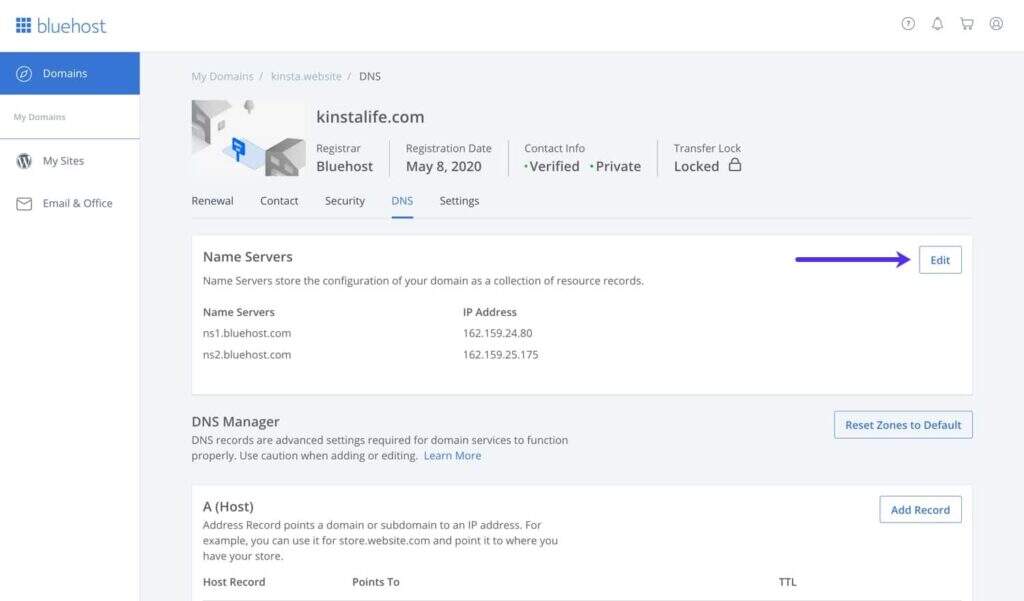
Bluehost DNS管理仪表板
第 2 步:添加自定义名称服务器
在“Setup Type”下,选择Custom选项,这将允许您从DNSPod第三方DNS解析服务商指定自定义名称服务器。
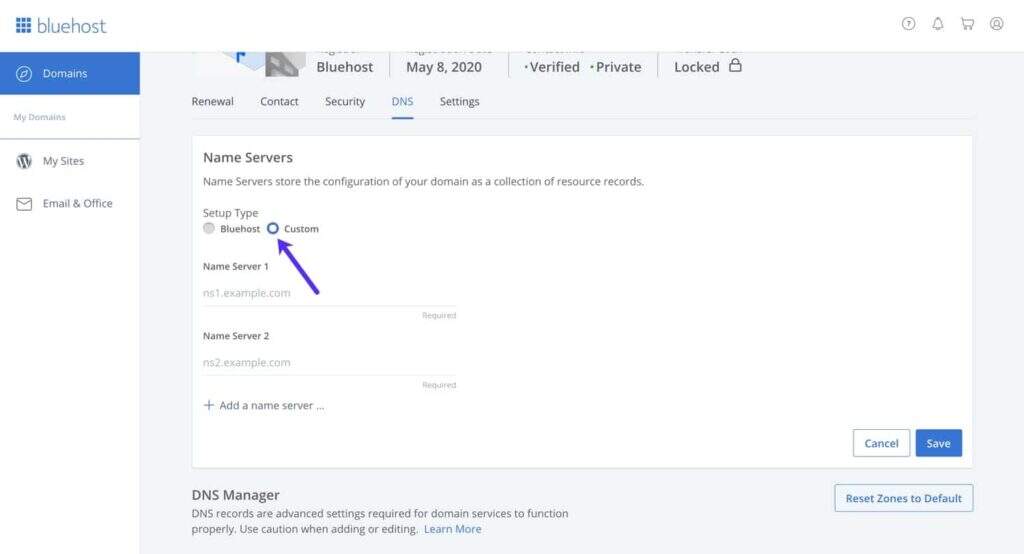
在Bluehost仪表盘中添加自定义名称服务器。
最后,从DNSPod仪表盘粘贴您的DNSPod名称服务器域。如果你的DNS解析服务商有多个域,请使用“Add a name server”按钮添加额外的名称服务器插槽。
添加所有四个名称服务器后,单击“保存”按钮完成配置过程。
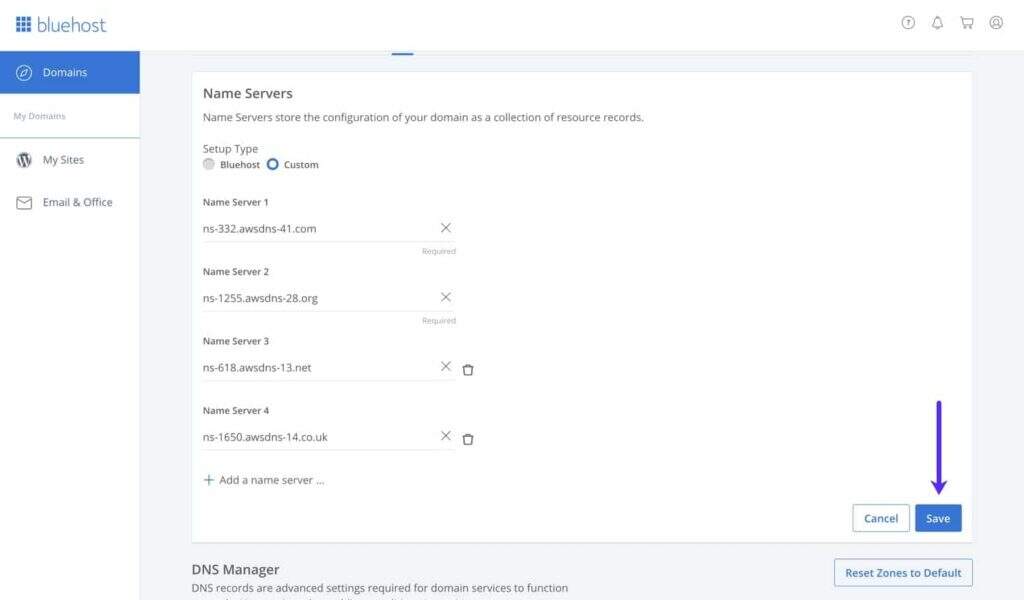
保存您的自定义名称服务器
保存更改后,您就完成了。您的域名服务器最多可能需要24小时才能更新,但您无需完成任何进一步的步骤
在哪里可以找到DNSPod名称服务器
您可以通过转到DNSPod仪表盘内的DNS解析-我的域名选项卡来找到您的DNSPod名称服务器。
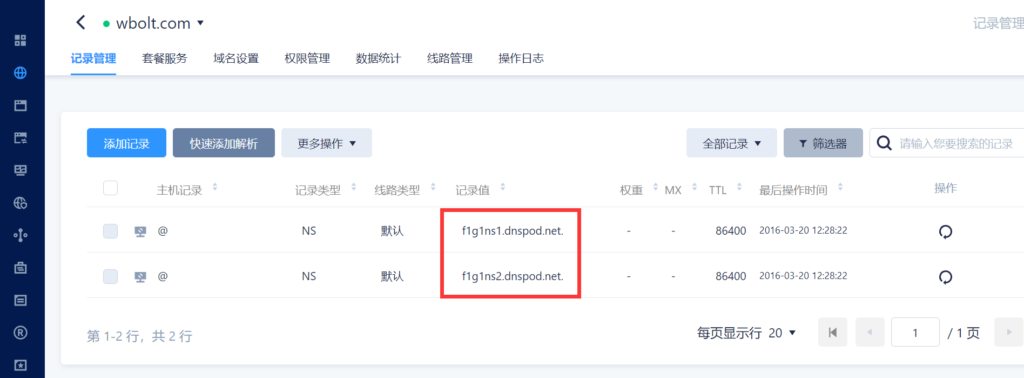
DNSPod名称服务器
小结
从默认的Bluehost域名服务器切换到像DNSPod这样的高级服务可以提高DNS传播时间和网站性能。









请登录后查看评论内容