




如果您试图将您的域名指向您的虚拟主机,您可能会遇到术语名称服务器。那么,什么是域名服务器?
名称服务器有助于将URL与Web服务器的IP地址连接起来。域名服务器是域名系统 (DNS)的重要组成部分,被许多人称为“互联网电话簿”。
在本文中,我们将深入探讨什么是域名服务器、它们如何工作以及如何使用它们来管理您网站的域名和网站的其他部分:
什么是名称服务器?更详细地解释
当用户在浏览器中输入URL时,例如“www.wbolt.com”,需要有某种方法将该URL与为该域名的网站提供支持的底层Web服务器连接。
想一想,如果每次访问网站时都必须输入Web服务器的实际IP地址,那将是多么困难。您将无法记住它是159.89.229.118还是159.89.229.119 – 这将是一团糟!
名称服务器在以更加人性化的方式将URL与服务器IP地址连接起来方面发挥着重要作用。
名称服务器看起来像任何其他域名。当您查看网站的名称服务器时,您通常会看到至少两个名称服务器(尽管您可以使用更多)。以下是它们的外观示例:
ns-380.awsdns-47.comNs-1076.awsdns-06.org
这些名称服务器只是帮助引导流量,而不是提供网站。
为了说明名称服务器在引导Internet流量方面所起的作用,让我们看一个真实的例子。
假设您想访问闪电博主页。从表面上看,这个动作很简单:你在浏览器的地址栏中输入“www.wbolt.com”,然后你就会看到闪电博主页。容易,对吧?
但在幕后,高级流程实际上是这样的:
- 您在地址栏中输入“www.wbolt.com”并按回车键
- 您的浏览器向该域的名称服务器发送请求
- 域名服务器会返回网站服务器的IP地址
- 您的浏览器从该IP地址请求网站内容
- 您的浏览器检索内容并将其呈现在您的浏览器中
域名服务器与DNS记录
在上面的示例中,为简单起见,我们省略了一点:
DNS记录。
DNS记录包含其他浏览器或服务需要与之交互的实际信息,例如您的服务器的IP地址。
另一方面,名称服务器帮助存储和组织这些单独的DNS记录。
之前,我们将DNS称为Internet的电话簿。但更具体的类比是:
- 名称服务器本身就是物理电话簿。
- DNS记录是电话簿中的各个条目。
如果您想找到某人的电话号码(在电话簿存在的时候!),您首先要获取电话簿本身。然后,您将打开电话簿并浏览条目以查找您需要的特定信息。
有了这些知识,让我们看一下访问网站时发生的更完整的序列:
- 您在地址栏中输入“www.wbolt.com”并按回车键
- 您的浏览器使用DNS检索域的名称服务器
- 您的浏览器请求包含Web服务器IP地址的A记录(特定的DNS记录)
- 名称服务器提供来自A记录的IP地址
- 您的浏览器从该IP地址请求网站内容
- 您的浏览器检索内容并将其呈现在您的浏览器中
如何在现实世界中使用名称服务器
在现实世界中,您将主要使用名称服务器和DNS记录将您的域名指向您的主机。
您还可以通过其他方式使用您的域名服务器提供的DNS记录,例如使用MX记录设置您的电子邮件帐户或使用Google Search Console验证您的域名。
您的域的名称服务器在哪里?
这个问题的答案是“视情况而定”。
当您通过域名注册商注册您的域名时,您的域名通常首先指向您的域名注册商的域名服务器。您的域名注册商也是您可以编辑域名的名称服务器的地方。
如果您愿意,您可以将您的域名服务器留在您的域名注册商处,只需编辑DNS记录以将您的域名指向您的网络托管。
但是,许多Web主机建议您将域的名称服务器更改为主机提供的名称服务器。
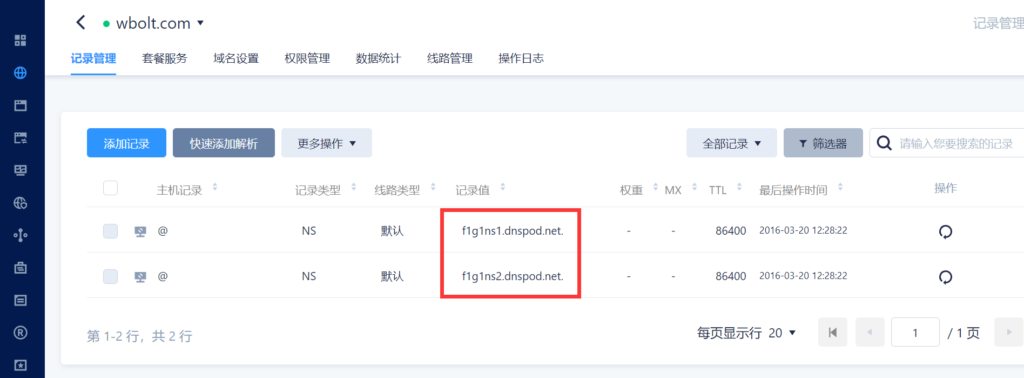
DNSPod的名称服务器示例
要更改您的域名服务器,您需要使用您购买域名的域名注册商处的界面。
例如,下面是更改通过Google Domains注册的域中的名称服务器的样子。
您可以看到该域最初配置为使用Google Domains名称服务器:
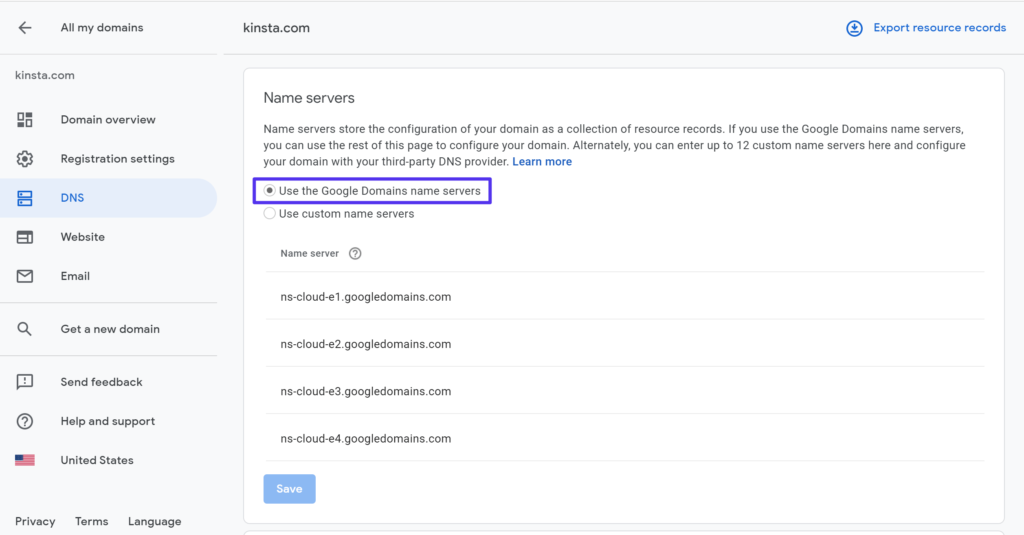
Google Domains的默认域名服务器
但是,如果您选中Use custom name servers框,您可以更改您的域的名称服务器以使用您的主机的名称服务器(或其他提供商):
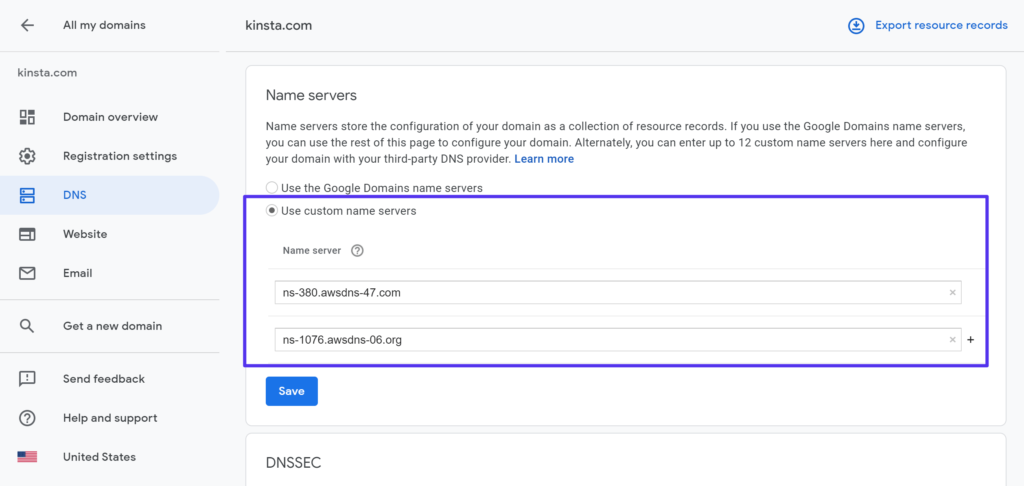
如何在Google Domains中使用您自己的域名服务器
说到“其他提供商”,您还可以使用第三方名称服务器。这里最流行的例子是Cloudflare。如果您使用Cloudflare服务,您会将您的域名服务器指向Cloudflare,而不是您的网络主机或您的域名注册商。
您通过您的域名服务器管理您的DNS记录
要记住的重要一点是:
如果您将域的名称服务器从域注册商处的默认名称服务器更改为不同,您将在名称服务器提供商处控制您的域的DNS记录。
例如,如果您使用DNSPod提供的名称服务器,则您需要从您的DNSPod控制面板(而不是您的域注册商)编辑您的个人DNS记录:
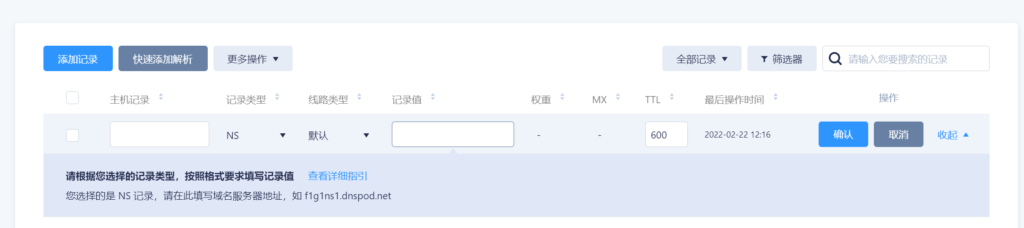
编辑单个DNS记录
另一方面,如果您使用Cloudflare的域名服务器,您将通过Cloudflare界面管理您的DNS记录。
下面我们提供了有关如何在热门域注册商处编辑名称服务器和A记录的教程:
- 如何更改Namecheap名称服务器或在Namecheap添加A记录
- 如何更改GoDaddy域名服务器或在GoDaddy添加A记录
- 如何更改Bluehost名称服务器
如何检查您的网站正在使用哪些域名服务器
如果您不确定您当前使用的是哪些域名服务器,您可以通过在众多 Whois 查找工具之一中输入您的域名来进行检查。例如,Whois.com。
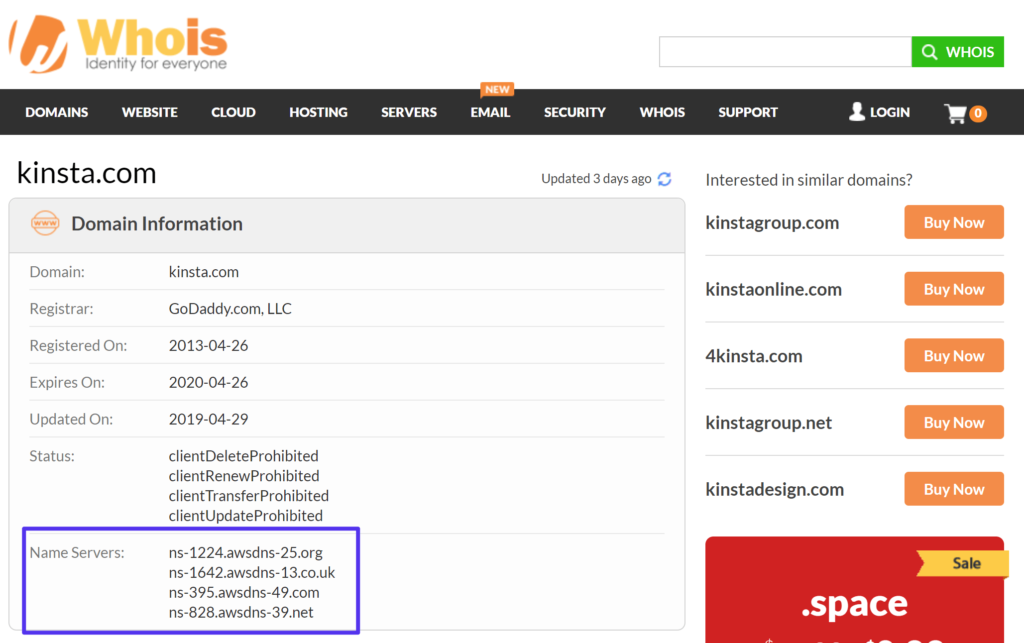
如何检查您使用Whois的域名服务器
或者,您也可以从本地计算机运行一个简单的测试。
在Windows上,您可以按照以下步骤测试您的名称服务器:
- 打开PowerShell(可以在开始栏搜索PowerShell来启动程序)
- 在Powershell界面中输入
nslookup - 键入set
q=NS并按Enter - 输入您的域名,然后再次按 Enter
然后您应该看到您的名称服务器:
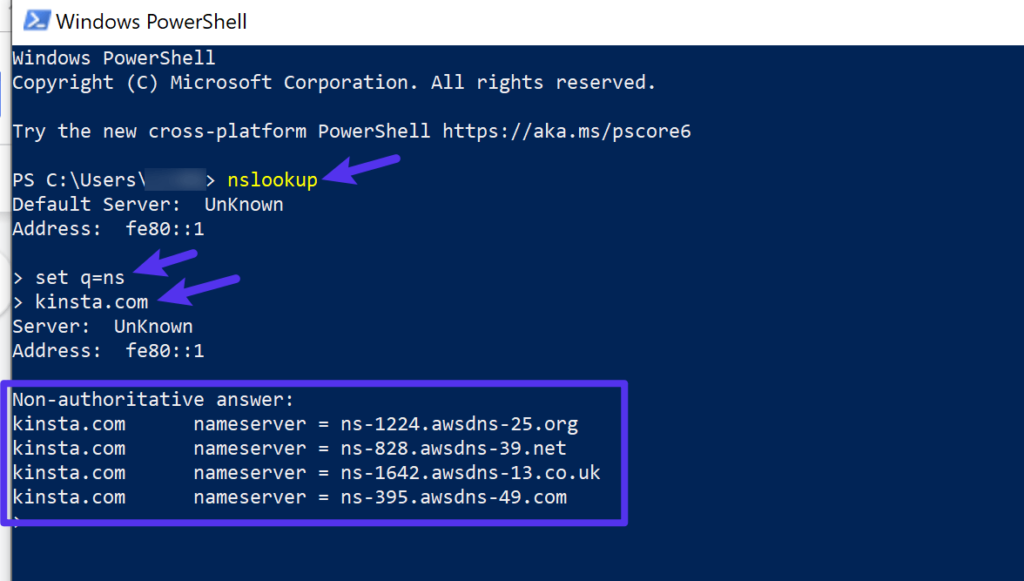
如何使用Windows PowerShell检查名称服务器
在Mac上,您可以打开终端并运行以下命令:
host -t NS exampledomain.com
小结
域名服务器通过帮助将您的域名与您的网络服务器的IP地址连接起来,在引导Internet上的流量方面发挥着重要作用。
为此,它们可以帮助Web浏览器和其他服务访问您域的DNS记录。
您可以在购买域名的域名注册商处编辑域名的名称服务器。然后,您将在您正在使用的名称服务器“服务”上管理您的个人DNS记录。









请登录后查看评论内容