




顾名思义,安全模式表示有助于在不完全禁用功能的情况下解决问题。例如,您可以在PC中以安全模式打开Word和Excel文档,通过禁用扩展程序和其他不必要的功能来打开应用程序。现在越来越流行,像WP Rocket这样的WordPress插件也提供安全模式。
在本文中,我们将解释如何在WP Rocket中启用安全模式以及如果这样做会发生什么。
排查WP Rocket问题
作为一个强大的缓存插件,WP Rocket可能会破坏您的网站布局或禁用某些功能。当您启用合并JavaScript、删除未使用的CSS等设置时会发生这种情况。每当您想确认问题是由于WP Rocket缓存引起的,您可以轻松绕过WP Rocket缓存来检查您网站上未缓存的页面。好的部分是您可以在不停用插件的情况下执行此操作。
但是,确认问题后,唯一的选择是停用插件或逐一禁用功能以缩小问题范围。为了使此故障排除更容易并最大程度地减少工作,WP Rocket引入了一项称为安全模式的新功能。使用此功能,您可以在不停用插件的情况下禁用整个站点上的某些功能。
在WP Rocket中启用安全模式
- 当您遇到问题时,请转到仪表盘中的“插件 > 已安装插件”部分。
- 找到WP Rocket插件,然后点击插件名称下方的“停用”链接。

停用WP Rocket插件
- 如果您使用的是3.11.0.3之前的版本,您将看到如下消息。
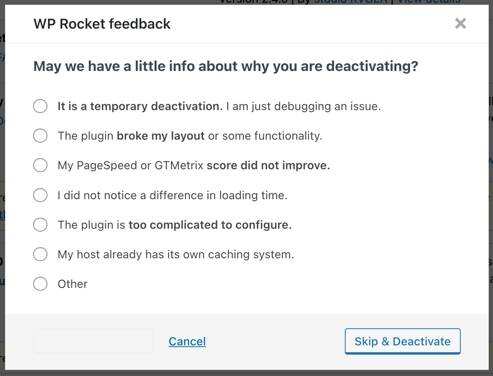
旧插件版本中的消息
- 这意味着您必须首先将插件更新到3.11.1或更高版本。之后,您将在停用时看到以下消息。
- 现在,选择“Yes, apply Safe Mode”选项,然后单击“Confirm”按钮。
- 您已在WP Rocket 插件中启用安全模式并继续检查问题是否已解决。
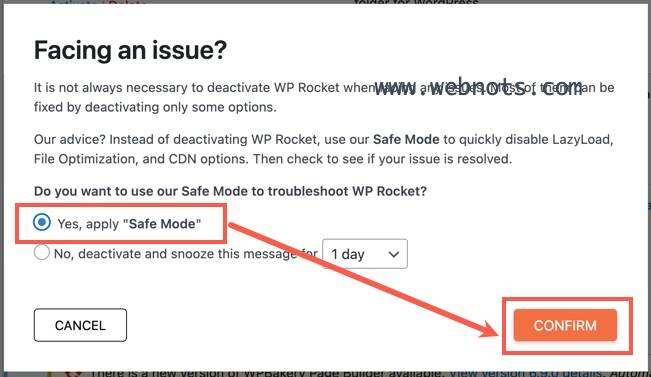
WP Rocket中的安全模式选项
安全模式会发生什么?
确认安全模式选项时,WP Rocket将禁用以下功能。
- 在“Media > Lazy Load”下的图片、iframe和视频的延迟加载选项将禁用。
- 所有CSS和JavaScript优化,如“File Optimizations”下的最小化、合并、关键CSS生成、删除未使用的CSS、延迟JS会被禁用。
- 在“CDN”下“Enable Content Delivery Network”选项将禁用。
禁用所有这些功能后,您应该能够使站点恢复工作状态。之后,您可以一一启用这些选项并检查哪个选项造成了问题。
如何禁用安全模式?
这一点很重要,因为WP Rocket不提供任何禁用安全模式的选项。由于它只是禁用一组选项,因此您需要重新启用这些设置以禁用安全模式。这意味着您应该在使用安全模式之前记住之前的设置。否则,您可能会对您之前是否使用过某个功能感到困惑。在这种情况下,我们不建议使用安全模式,除非您知道自己的设置或使用WP Rocket进行了登台/本地主机设置。
小结
在完全停用插件之前,您可以轻松地在WP Rocket中启用安全模式。它可以帮助您在不丢失缓存功能的情况下恢复您的站点。但是,您必须逐个启用这些功能才能恢复以前的手动设置。







请登录后查看评论内容