

W3 Total Cache 是一款 WordPress 缓存插件,提供多种配置选项和全站 CDN 功能。与其他缓存插件类似,W3 Total Cache 对 WordPress 文件进行了最小化处理,以提高网站的加载时间和速度。请按照以下步骤在 WordPress 网站上安装该插件。
本文介绍如何使用 W3 Total Cache 插件为 WordPress 网站设置 Vultr CDN。
准备条件
开始之前:
- 为你的 WordPress 网站创建一个 Vultr CDN,提供域名作为源 URL。
- 登录 WordPress 管理控制面板。
https://example.com/wp-admin
安装 W3 Total Cache
W3 Total Cache 是一款 WordPress 缓存插件,提供多种配置选项和全站 CDN 功能。与其他缓存插件类似,W3 Total Cache 对 WordPress 文件进行了最小化处理,以提高网站的加载时间和速度。请按照以下步骤在您的 WordPress 网站上安装该插件。
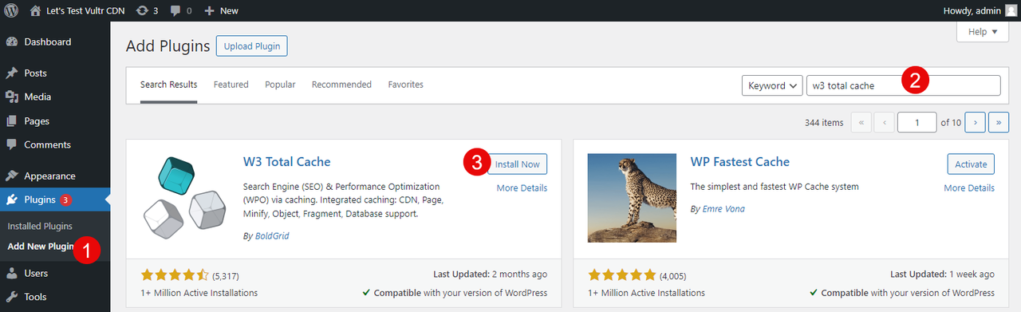
- 导航至主导航菜单上的插件页面。
- 单击 “添加新插件” 浏览 WordPress 插件库。

- 在搜索插件字段中输入
w3 Total Cache关键字。 - 从搜索结果找到对应插件,然后单击 W3 Total Cache 插件上的立即安装。
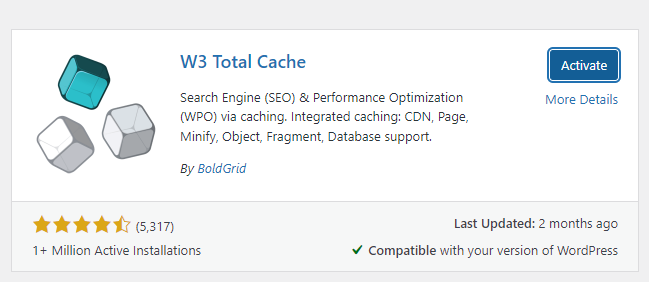
- 成功后,单击启用插件。
配置 W3 Total Cache
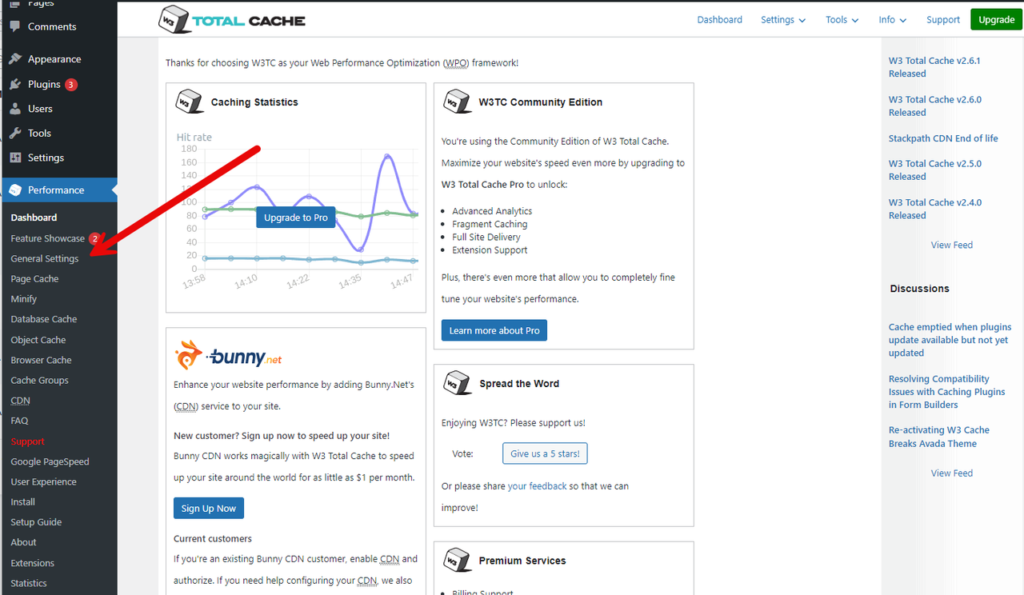
- 在主导航菜单中找到并单击 “Performance“,进入 W3 Total Cache 配置页面。
- 从选项下拉列表中单击 “General Settings“。
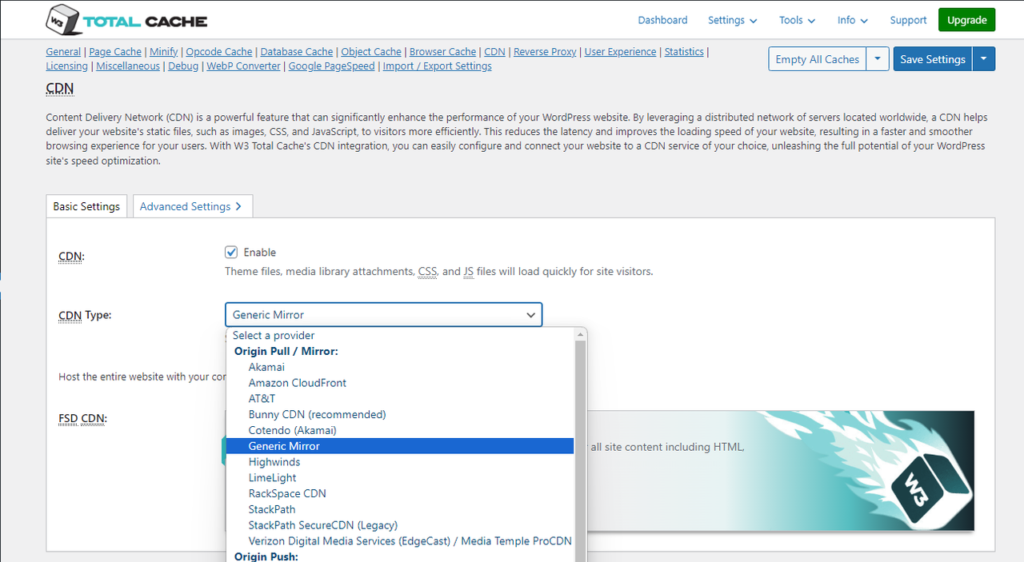
- 滚动并找到 CDN 部分。
- 选中 CDN:启用选项以激活 CDN 配置。
- 单击 CDN Type 下拉菜单,从 CDN 选项列表中选择 Generic Mirror。
- 单击 Save Settings 应用更改。
- 在插件导航列表中找到并单击 CDN,或单击 Advanced Settings 导航到 CDN 配置页面。
- 确认 CDN 配置顶部是否显示以下提示::
Content Delivery Network object support via mirror is currently enabled and not authorized.
Content Delivery Network full-site-delivery support via None is currently disabled and not authorized.
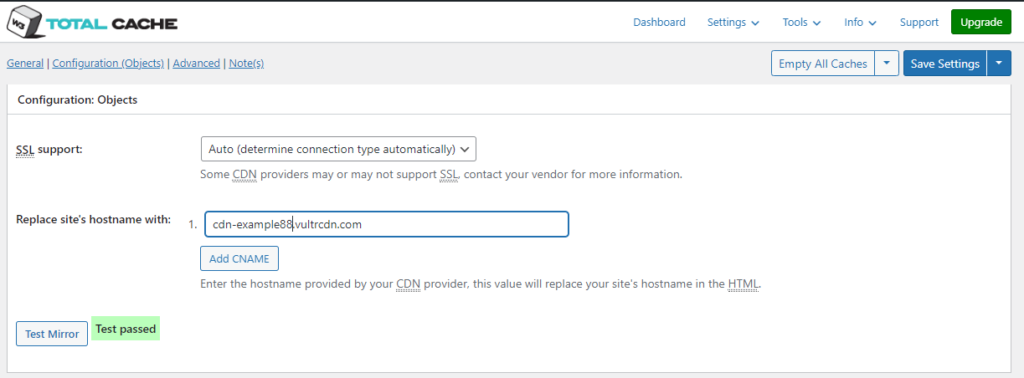
- 滚动到 “Configuration: Objects” 部分,并将
Auto (determine connection type automatically)保留为选定的 SSL support 选项。 - 在 Replace site’s hostname with: 字段中输入 Vultr CDN URL。
- 单击 “Test Mirror” 验证并测试 CDN 连接。
- 验证 Test Mirror 结果是否显示 “
Test Passed” 提示。 - 单击 Save Settings 应用 CDN 配置。
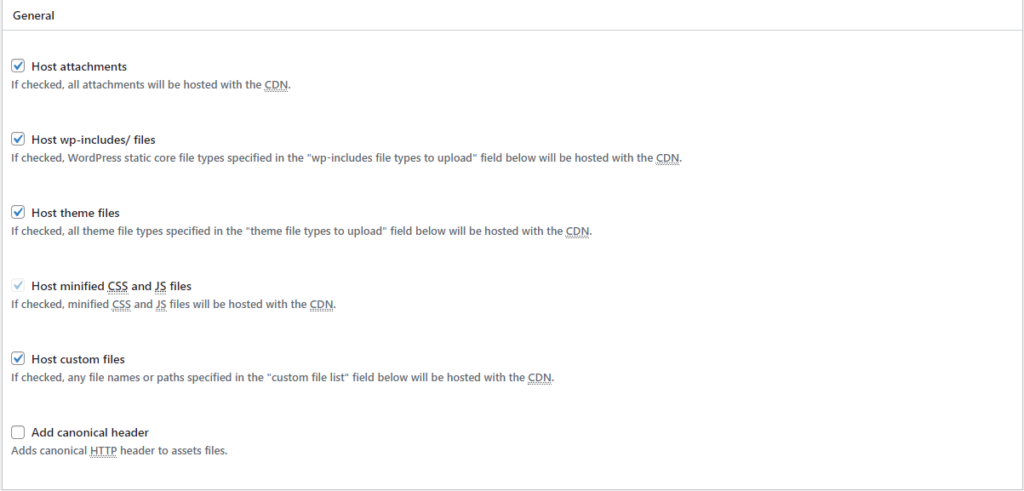
- 确认 General 部分中的以下选项已启用:
- Host attachments: 将所有 WordPress 网站附件缓存到 Vultr CDN。
- Host wp-includes/files: 将所有启用的
wp-includes文件类型缓存到 Vultr CDN。 - Host theme files: 从 Vultr CDN 服务所有启用的主题文件类型。
- Host minified CSS and JS files: 将所有已精简的文件缓存到 Vultr CDN。
- Host custom files: 将高级配置中指定的所有自定义文件名和路径缓存到 Vultr CDN。
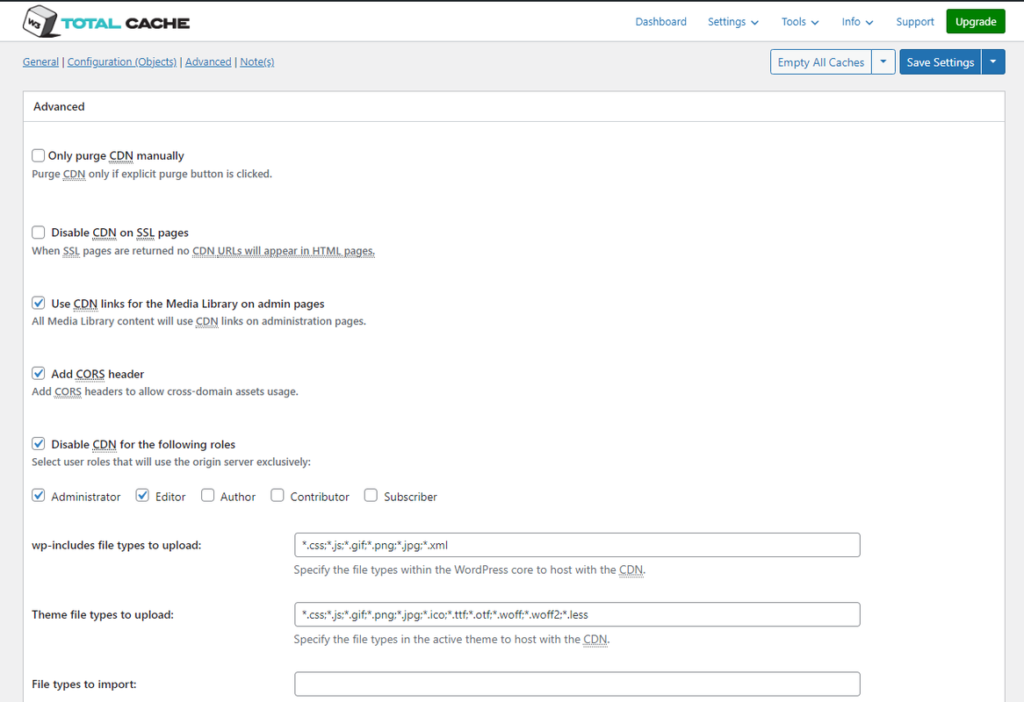
- 滚动到 “Advanced” 部分,激活以下选项:
- Use CDN links for the Media Library on admin pages: 将所有上传的 WordPress 图片链接迁移到匹配的 Vultr CDN URL 链接。
- Disable CDN for the following roles: 禁用管理用户角色的 WordPress 缓存数据。
- Add CORS header: 允许其他域链接并使用你的 Vultr CDN 资源。为避免内容冲突,请确认您的 Vultr CDN 端点已启用 CORS。
- 确认要与 CDN 一起缓存的
wp-includes和主题文件类型。 - 单击 “Save Settings” 应用 CDN 配置更改。
测试 Vultr CDN 集成
- 使用不同的网络浏览器(如 Chrome 浏览器)访问 WordPress 网站,以普通用户身份访问网站。
https://example.com
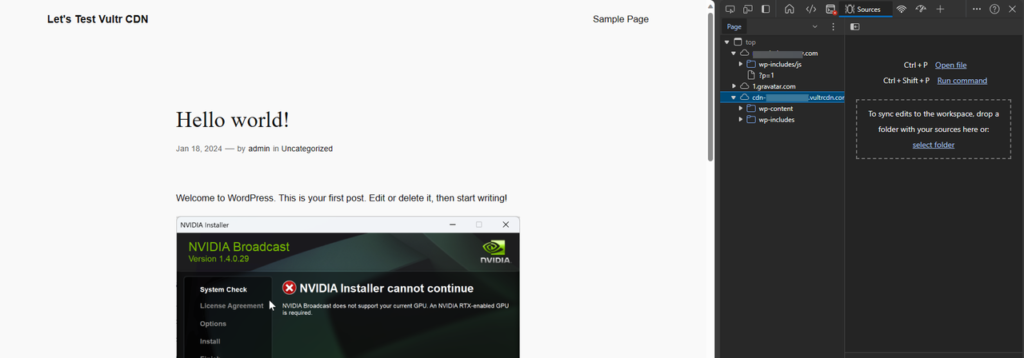
- 右键单击网站部分的任意位置,从选项列表中选择 “Inspect“。
- 导航到 “Sources” 选项卡,验证网站来源列表中是否有你的 Vultr CDN URL。
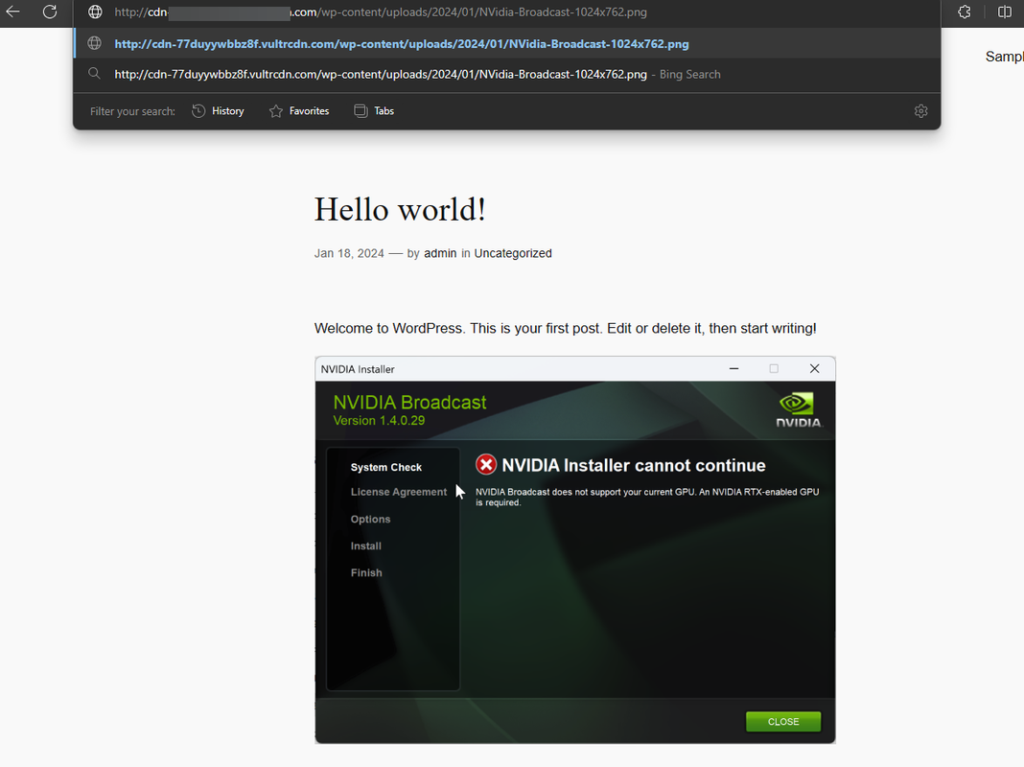
- 要验证 CDN 图像集成,请右键单击 WordPress 网站的任何图像,然后根据网络浏览器类型选择
Image Address或Copy Image Link。 - 在 URL 栏中粘贴图片链接,并验证它使用的是 Vultr CDN URL 而不是 WordPress 网站 URL。
- 按 ENTER 键访问 URL 地址,验证 WordPress 网站图片是否能正确显示在浏览器结果中。
小结
您已将 WordPress 网站配置为使用 Vultr CDN 端点。根据缓存插件的不同,您可以将大多数 WordPress 文件类型卸载到 CDN,从而提高网站的总体性能。
© 版权声明
免责声明
- 本站文章均为原创,除非另有说明,否则本站内容依据 CC BY-NC-SA 4.0 许可证进行授权,转载请附上出处链接及本声明,谢谢。
- 本站提供的资源(插件或主题)均为网上搜集,如有涉及或侵害到您的版权,请立即通过邮箱 admin@wpwpp.com 通知我们。
- 本站所有下载文件,仅用作学习研究使用,下载后请在 24小时内 删除。请支持正版,切勿用作商业用途。
- 因代码可变性,本站不保证兼容所有浏览器、不保证兼容所有版本的 WordPress,不保证兼容您安装的其他插件。
- 本站保证所提供资源(插件或主题)的完整性,但不含授权许可、帮助文档、XML文件、PSD、后续升级等。
- 使用该资源(插件或主题)需要用户有一定代码基础知识!本站只提供汉化及安装教程,仅供参考。由本站提供的资源对您的网站或计算机造成严重后果的,本站概不负责。
- 有时可能会遇到部分字段无法汉化,同时请保留作者汉化宣传信息,谢谢!
- 本站资源售价只是赞助和汉化辛苦费,收取费用仅维持本站的日常运营所需。
- 如果您喜欢本站资源,开通会员享受更多优惠折扣,谢谢支持!
- 如果网盘地址失效,请在相应资源页面下留言,我们会尽快修复下载地址。
- 本站网址:wpwpp.com,联系邮箱:admin@wpwpp.com。
THE END








暂无评论内容