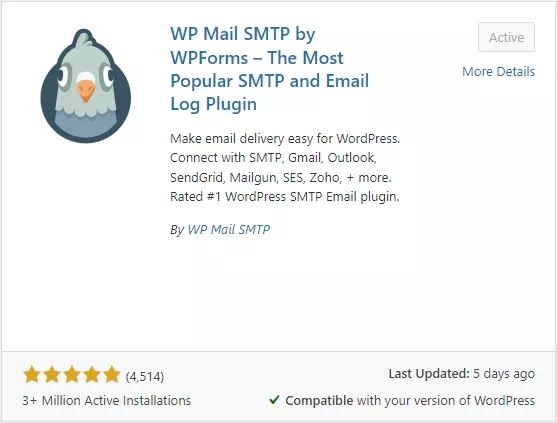


WordPress邮箱收不到用户评论或者表单信息怎么办?这个时候我们可以通过安装WP Mail SMTP插件来解决这个问题,因为在外贸站中比较常用的Gmail邮箱,所以我们以Google / Gmail邮箱转发为例,附上以下详细设置教程(亲测有效):
- 步骤一:登录Wordpress网站后台,在左侧栏找到并依次点击“Plugins”-“Add Plugins”-搜索框输入“WP Mail SMTP”然后进行安装并激活;

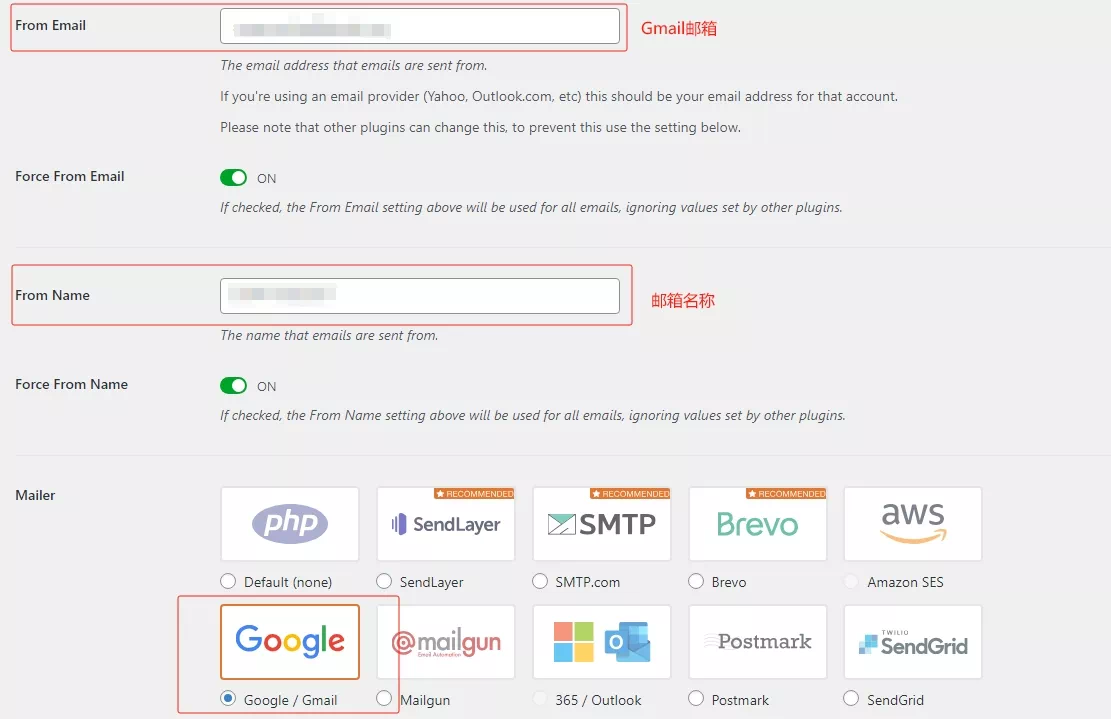
- 步骤二:点击左侧栏“WP Mail SMTP”-“Settings”进入设置页面,直接拉到下面填写邮箱,这个邮箱和管理员邮箱一直,并且是Gmail邮箱(需要提前注册),然后填写名称,即发送邮件时显示的名称,最后在“Mailer”中选择“Google / Gmail”;
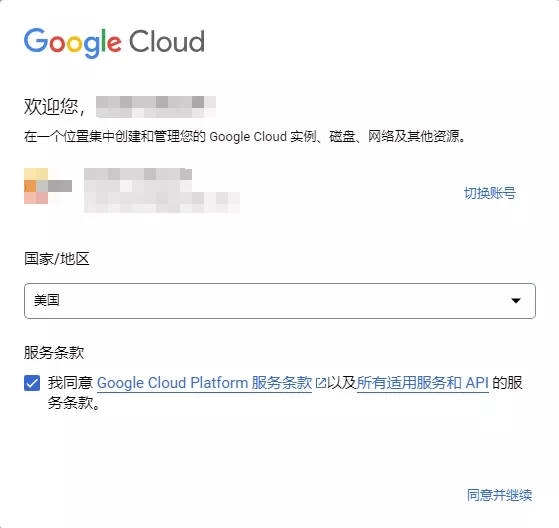
- 步骤三:先把这个页面保存一下,放这不管,我们使用以上Gmail邮箱登录谷歌云服务,弹出页面设置下国家/地区(不影响,设置哪里都可以);
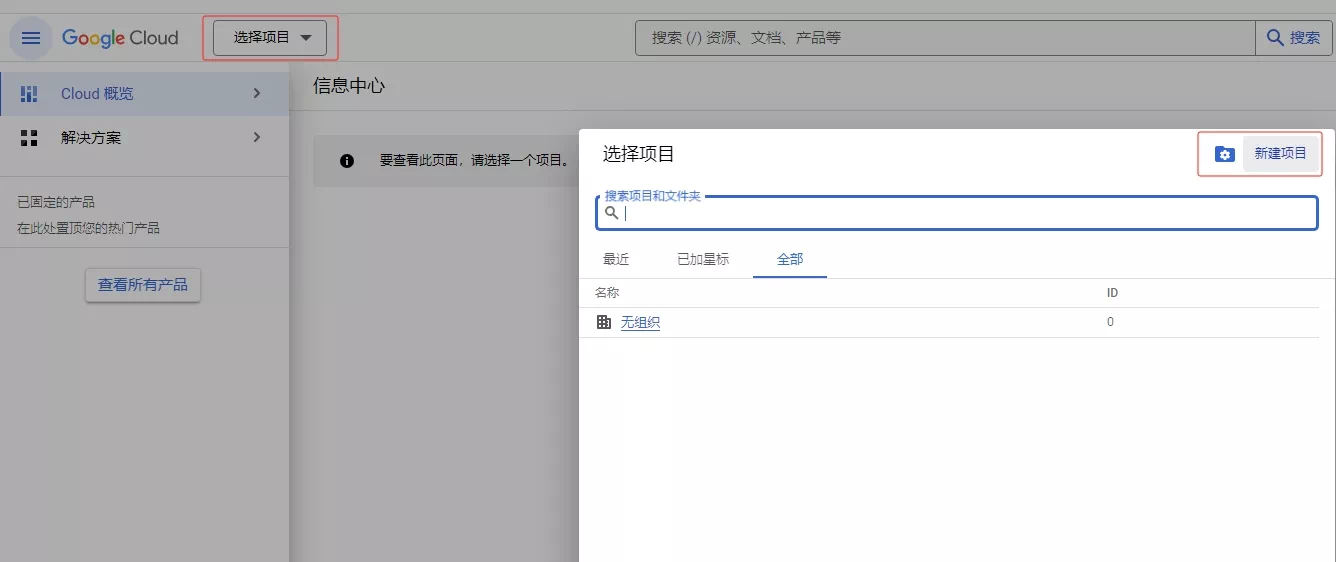
- 步骤四:点击页面左上方“选择项目”-“新建项目”;
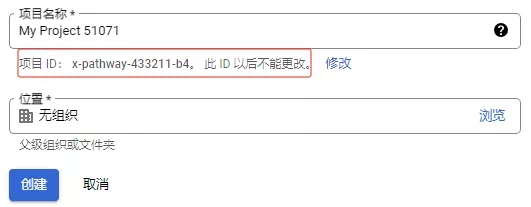
- 步骤五:设置项目名称,这里需要注意项目id以后不能再修改的,然后点击“创建”;
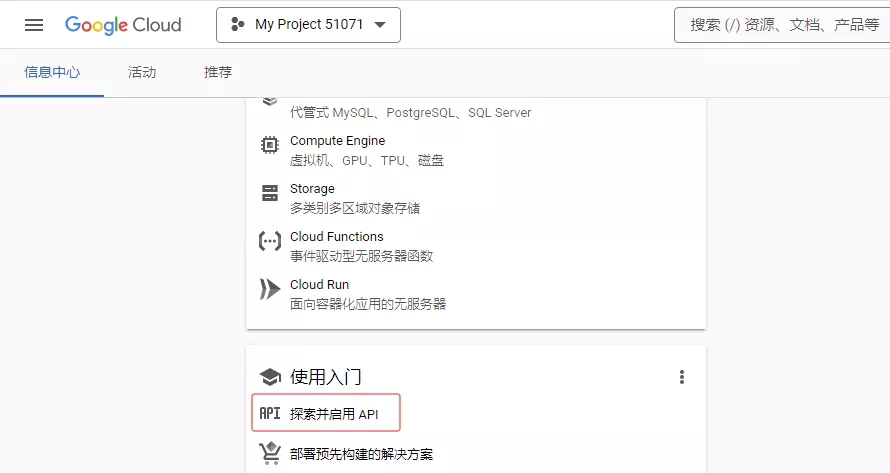
- 步骤六:下拉页面,找到“探索并启用API”选项并点击;
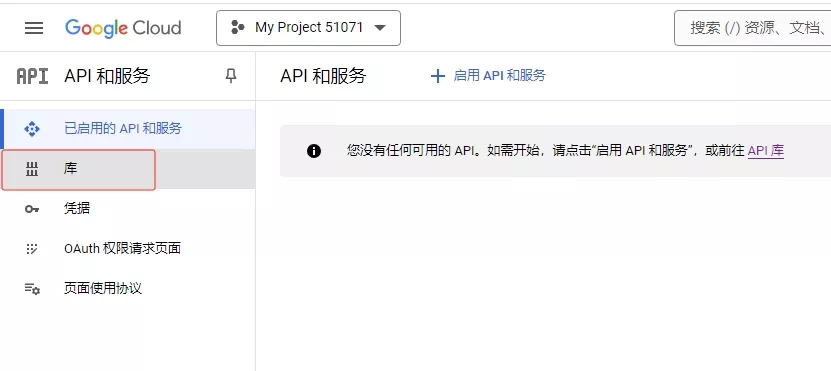
- 步骤七:点击左侧栏“库”选项;
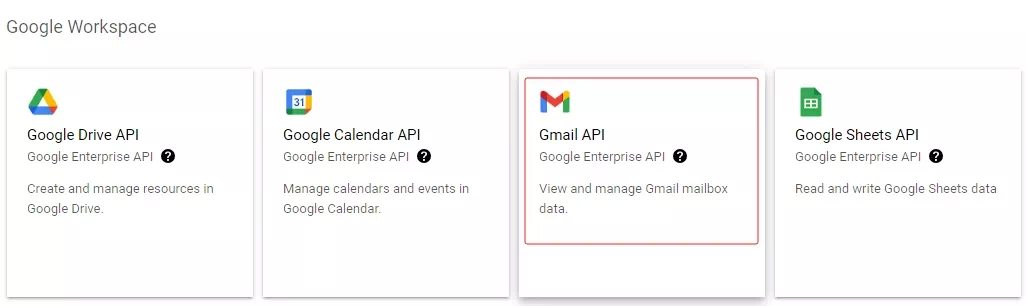
- 步骤八:下拉页面找到“Gmail API”并点击;
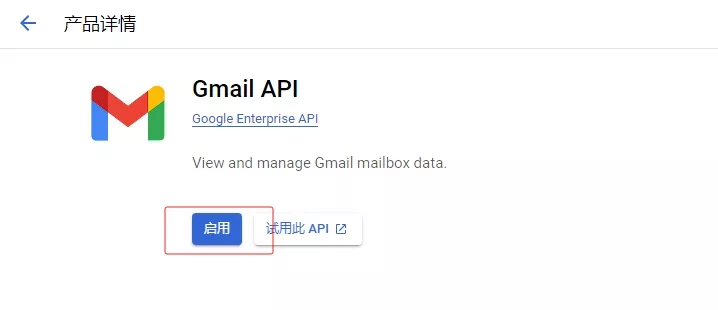
- 步骤九:点击“启用”Gmail API;
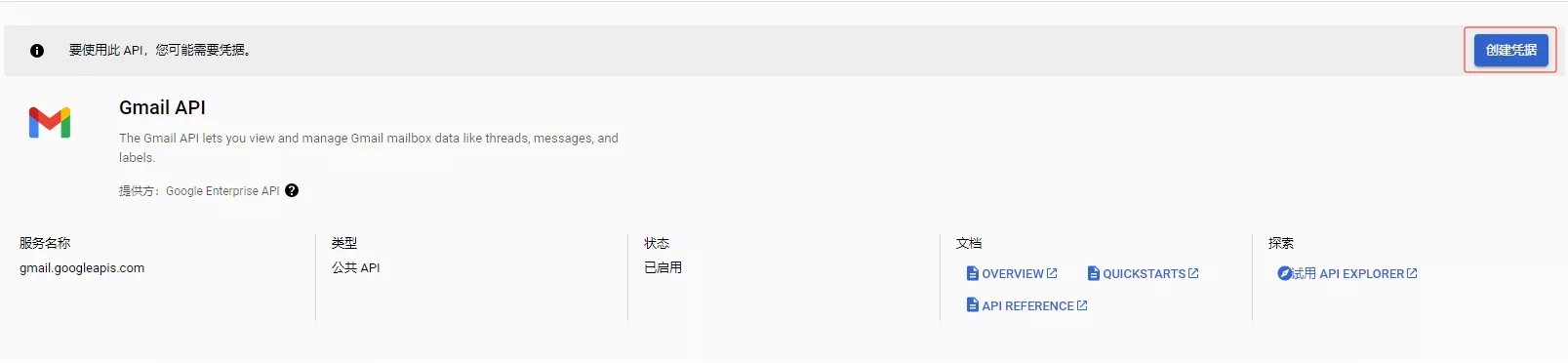
- 步骤十:点击右侧“创建凭据”;
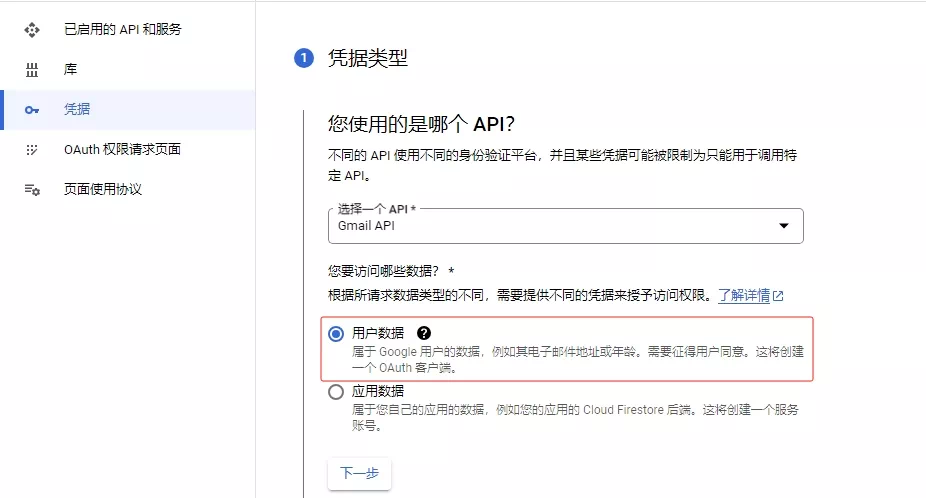
- 步骤十一:凭据类型设置,选择“用户数据”,点击下一步;
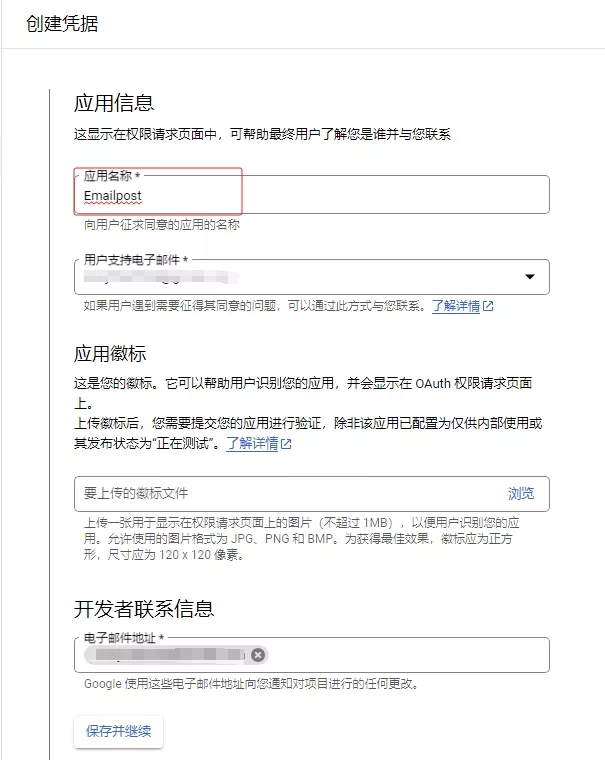
- 步骤十二:填写“应用名称”以及电子邮件(都保持一致),点击“保存并继续”;
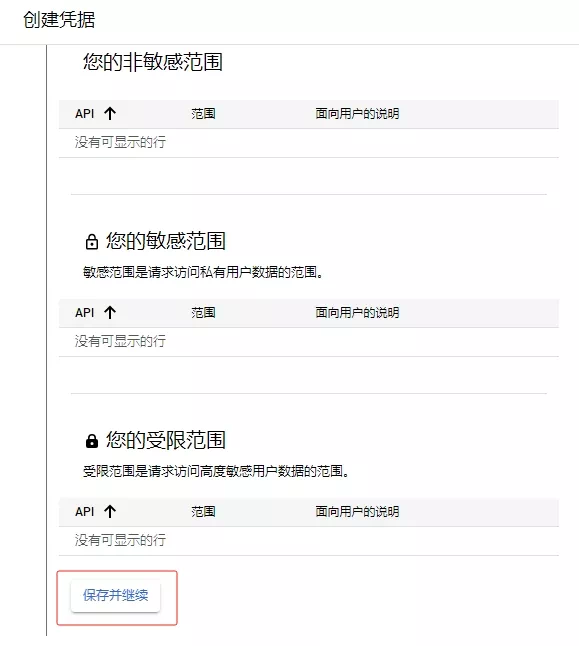
- 步骤十三:这步跳过,可以不填,直接点击“保存并继续”;
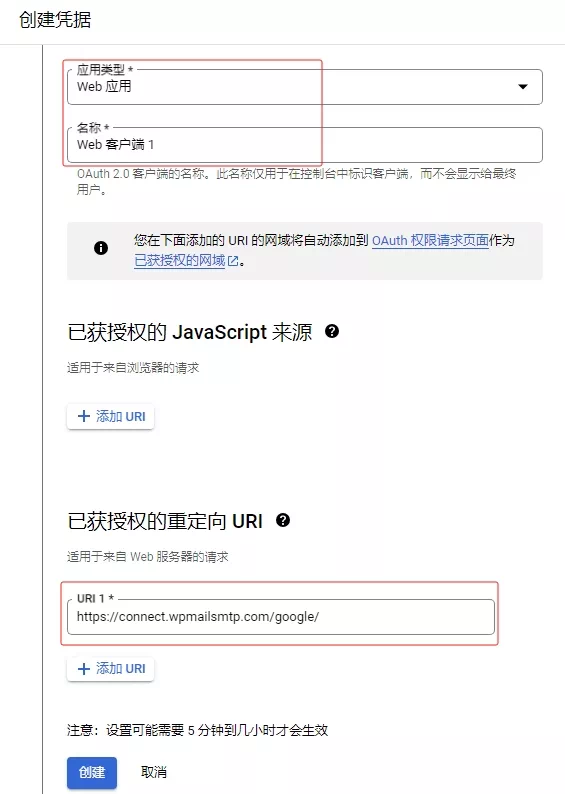
- 步骤十四:“应用类型”选择“Web应用”,名称选择默认的“Web客户端1”,“已获授权的重定向 URI”填写“https://connect.wpmailsmtp.com/google/”,然后点击“创建”;
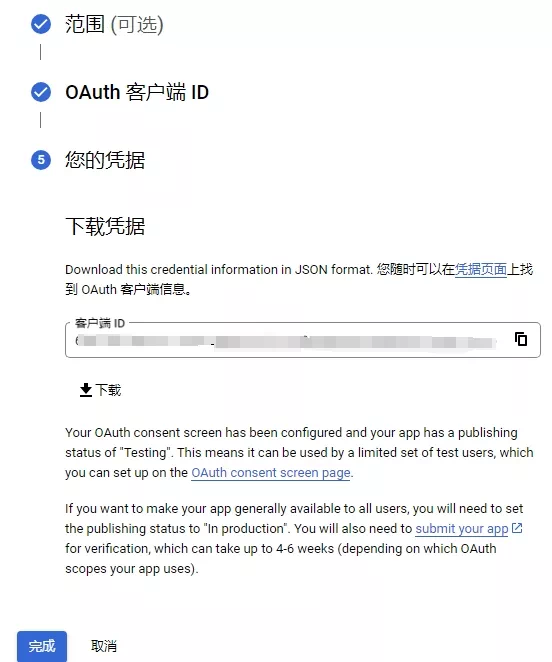
- 步骤十五:点击“完成”,凭据可以不用下载,后面还有其它地方可以看到;
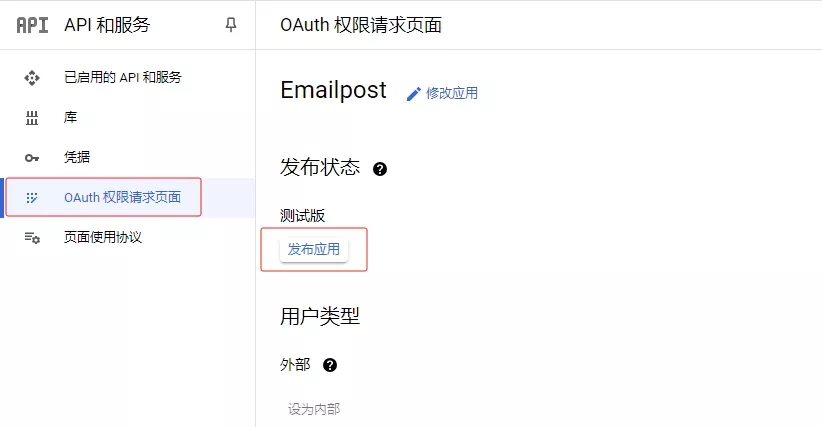
- 步骤十六:选择点击左侧栏“OAuth 权限请求页面”-点击“发布应用”,由测试版变为正式版;
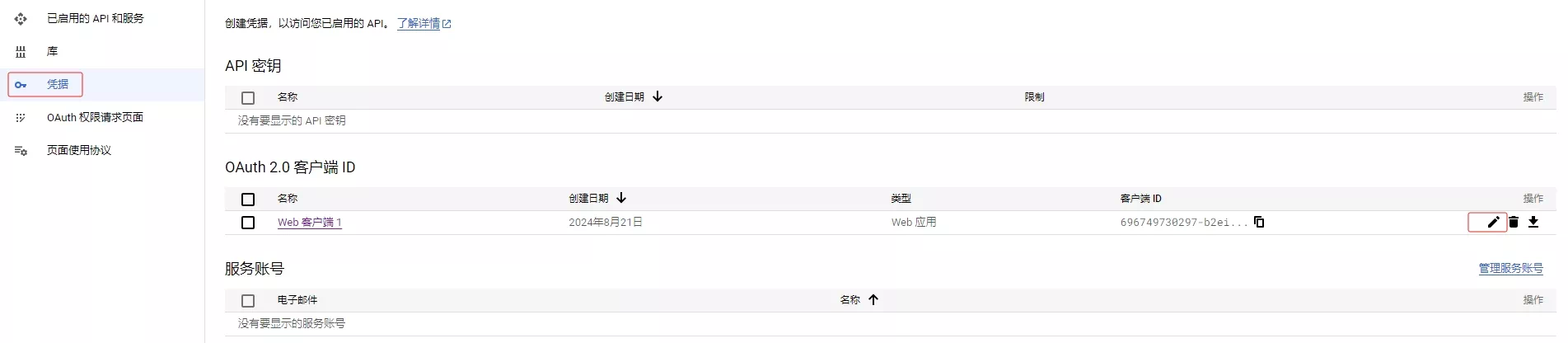
- 步骤十七:点击左侧栏“凭据”,右边找到刚才创建的客户端,点击“编辑”,既可以看到相应的id和密钥;
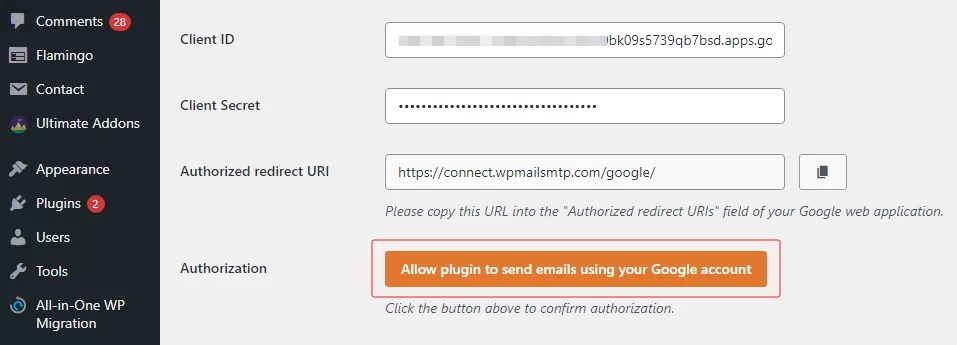
- 步骤十八:返回到网站后台WP Mail SMTP设置页面,填写对应的id和密钥,并允许插件访问谷歌账户,一直点击同意就可以了,遇到风险提示不影响;
- 步骤十九:提示设置完成/成功;
- 步骤二十:网站后台左侧栏点击“WP Mail SMTP”-“Tools”,填写Gmail邮件进行测试,最后点击“Send Email”;
- 步骤二十一:查看邮箱有没有收到对应邮件,收到之后就说明设置成功了,然后再提交一个表单测试一下,再次确认是正常的就可以。



设置完成之后我们就可以在邮箱中顺利地接收到Wordpress网站留言或者评论信息了。
© 版权声明
免责声明
- 本站文章均为原创,除非另有说明,否则本站内容依据 CC BY-NC-SA 4.0 许可证进行授权,转载请附上出处链接及本声明,谢谢。
- 本站提供的资源(插件或主题)均为网上搜集,如有涉及或侵害到您的版权,请立即通过邮箱 admin@wpwpp.com 通知我们。
- 本站所有下载文件,仅用作学习研究使用,下载后请在 24小时内 删除。请支持正版,切勿用作商业用途。
- 因代码可变性,本站不保证兼容所有浏览器、不保证兼容所有版本的 WordPress,不保证兼容您安装的其他插件。
- 本站保证所提供资源(插件或主题)的完整性,但不含授权许可、帮助文档、XML文件、PSD、后续升级等。
- 使用该资源(插件或主题)需要用户有一定代码基础知识!本站只提供汉化及安装教程,仅供参考。由本站提供的资源对您的网站或计算机造成严重后果的,本站概不负责。
- 有时可能会遇到部分字段无法汉化,同时请保留作者汉化宣传信息,谢谢!
- 本站资源售价只是赞助和汉化辛苦费,收取费用仅维持本站的日常运营所需。
- 如果您喜欢本站资源,开通会员享受更多优惠折扣,谢谢支持!
- 如果网盘地址失效,请在相应资源页面下留言,我们会尽快修复下载地址。
- 本站网址:wpwpp.com,联系邮箱:admin@wpwpp.com。
THE END







暂无评论内容